
事件
自 2.1.0LDLib2 UI 提供了用于将用户操作或通知传递给 UI 元素的事件系统。该系统使用与 HTML 事件 相同的术语和事件命名。
派发事件
事件系统监听来自 ModularUI 或手动触发的事件,然后使用 UIEventDispatcher 将这些事件分派给 UI 元素。事件分发器会为它发送的每个事件确定一个适当的分发策略。一旦确定,分发器就会执行该策略。
事件传播
每个事件阶段都有其自己的分发行为。每种事件类型的行为分为两个阶段:
Capture Phase:在向下捕获阶段发送给元素的事件。Bubbles Phase:在向上冒泡阶段发送给元素的事件。
事件分发器选择事件 target 后,会计算事件的传播路径。传播路径是一个按顺序接收事件的 UI 元素列表。传播路径按以下顺序进行:
- 路径从 UI 元素树的根开始,向下朝向
target元素。这是向下捕获阶段。 - 事件目标接收到事件。
- 事件然后向上朝向根元素冒泡。这是向上冒泡阶段。
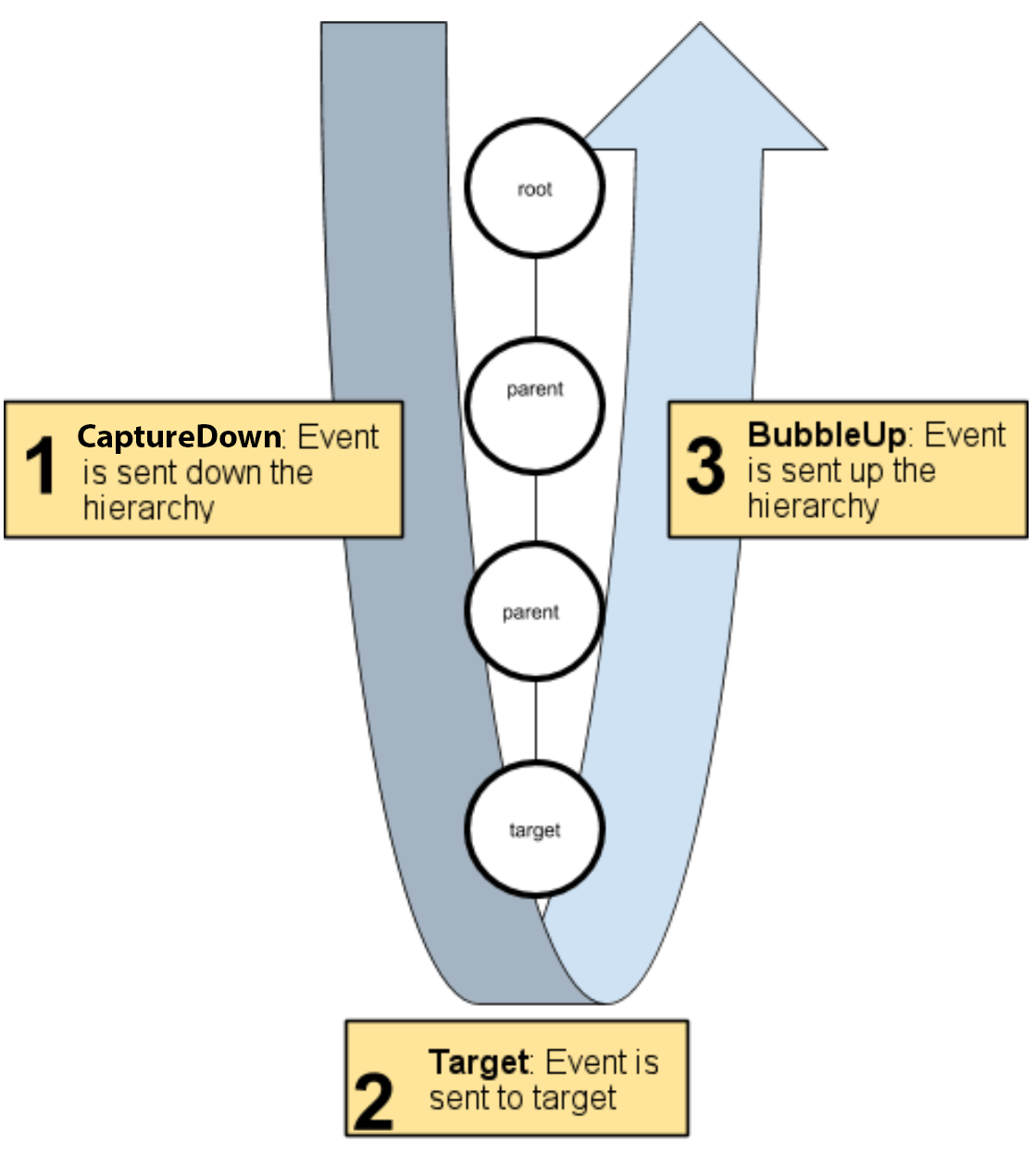
大多数事件会沿着传播路径发送给所有元素。有些事件会跳过冒泡阶段,有些事件则仅发送给事件目标。
事件目标
当 UIEvent 沿着传播路径移动时,UIEvent.currentElement 会更新为 当前正在处理 事件的元素。这使得很容易知道"哪个元素正在运行我的监听器"。
在事件监听器内部,LDLib2 区分两个重要的元素引用:
UIEvent.target:事件 起源 的元素(分发目标)。UIEvent.relatedTarget(可选):在某些事件中可能涉及的其他元素。UIEvent.currentElement:当前正在执行 监听器的元素。
target 在分发开始前确定,并且在传播过程中 不会改变。currentElement 会随着分发器在树中移动(捕获 → 目标 → 冒泡)而改变。
停止传播
LDLib2 提供两个级别的取消:
event.stopPropagation()
阻止事件到达 后续元素和后续阶段(捕获/冒泡将停止)。event.stopImmediatePropagation()
阻止 当前元素 上的其他监听器运行,同时也阻止进一步传播。
注册事件监听器
LDLib2 使用 类 DOM 事件模型:事件在 UI 树中传播,可以为以下任一阶段注册监听器:
- 冒泡阶段(默认)
- 捕获阶段(设置
useCapture = true)
使用 addEventListener(eventType, listener) 注册一个 冒泡阶段 监听器:
var root = new UIElement().setId("root");
var button = new UIElement().setId("button");
root.addChild(button);

// UIEvents.CLICK == "mouseClick"(鼠标点击)
button.addEventListener(UIEvents.CLICK, e -> {
    LDLib2.LOGGER.info("Bubble listener: current={}, target={}",
            e.currentElement.getId(), e.target.getId());
});要注册捕获阶段监听器,将 true 作为第三个参数传递:
root.addEventListener(UIEvents.CLICK, e -> {
    LDLib2.LOGGER.info("Capture: current={}, target={}",
            e.currentElement.getId(), e.target.getId());
}, true);root.addServerEventListener(UIEvents.CLICK, e -> {
LDLib2.LOGGER.info("Triggered on the server";
});要移除监听器,调用 removeEventListener(...)。 确保 useCapture 标志与监听器注册时的方式匹配:
UIEventListener onClick = e -> LDLib2.LOGGER.info("clicked!");

button.addEventListener(UIEvents.CLICK, onClick);       // 冒泡
root.addEventListener(UIEvents.CLICK, onClick, true);   // 捕获

button.removeEventListener(UIEvents.CLICK, onClick);          // 移除冒泡监听器
root.removeEventListener(UIEvents.CLICK, onClick, true); // 移除捕获监听器事件参考
当用户与元素交互并改变其状态时,LDLib2 会引发事件。事件设计类似于 HTML 元素的事件接口。
事件类型基于 UIEvent.class 形成一个层次结构。每个事件族实现一个接口,该接口定义了同一族所有事件的共同特征。
在这里,我们列出了所有 UI 元素可用的常见事件。选择下面列出的任何事件类型以获取有关该事件的更多信息以及 API 文档的链接。
INFO
我们建议使用 UIEvents.xxx 而不是事件类型字符串。
鼠标事件
鼠标事件是最常用的事件。当处理器开始捕获鼠标后发送的事件。
| 事件 | 描述 | 向下捕获 | 向上冒泡 | 支持服务端 |
|---|---|---|---|---|
mouseDown | 当用户按下鼠标按钮时触发。 | ✅ | ✅ | ✅ |
mouseUp | 当用户释放鼠标按钮时触发。 | ✅ | ✅ | ✅ |
mouseClick | 当用户点击鼠标按钮(按下 + 释放)时触发。 | ✅ | ✅ | ✅ |
doubleClick | 当用户双击鼠标按钮时触发。 | ✅ | ✅ | ✅ |
mouseMove | 当鼠标在元素上移动时触发。 | ✅ | ✅ | ✅ |
mouseEnter | 当鼠标进入元素或其子元素之一时触发。 | ✅ | ❌ | ✅ |
mouseLeave | 当鼠标离开元素或其子元素之一时触发。 | ✅ | ❌ | ✅ |
mouseWheel | 当用户滚动鼠标滚轮时触发。 | ✅ | ✅ | ✅ |
| 字段 | 描述 | 支持的事件 |
|---|---|---|
x | 鼠标位置 x | 全部 |
y | 鼠标位置 y | 全部 |
button | 鼠标按钮代码 (0 - 左键, 1 - 右键, 2 - 中键, 其他...) | mouseDown mouseUp mouseClick doubleClick |
deltaX | 滚动增量 x | mouseWheel |
deltaY | 滚动增量 y | mouseWheel |
用法
elem.addEventListener(UIEvents.DOUBLE_CLICK, e -> {
    LDLib2.LOGGER.info("double click {} with button {}", e.target, e.button)
});拖放事件
拖放事件在拖拽操作期间派发。 这些事件仅在客户端生效,不会发送到服务器。
| 事件 | 描述 | 向下捕获 | 向上冒泡 | 支持服务端 |
|---|---|---|---|---|
dragEnter | 当指针在拖拽操作期间进入元素时触发。 | ✅ | ❌ | ❌ |
dragLeave | 当指针在拖拽操作期间离开元素时触发。 | ✅ | ❌ | ❌ |
dragUpdate | 当指针在拖拽过程中在元素上移动时触发。 | ✅ | ✅ | ❌ |
dragSourceUpdate | 拖拽源在拖拽时触发。 | ✅ | ❌ | ❌ |
dragPerform | 当被拖拽对象在元素上释放时触发。 | ✅ | ❌ | ❌ |
dragEnd | 拖拽操作结束时在拖拽源上触发。 | ✅ | ❌ | ❌ |
| 字段 | 描述 | 支持的事件 |
|---|---|---|
x | 鼠标位置 x | 全部 |
y | 鼠标位置 y | 全部 |
relatedTarget | 如果 relatedTarget 不为 null,表示有新的元素进入。 | dragLeave |
deltaX | 拖拽增量 x | 全部 |
deltaY | 拖拽增量 y | 全部 |
dragStartX | 拖拽前的起始位置 x | 全部 |
dragStartY | 拖拽前的起始位置 y | 全部 |
dragHandler | DragHandler 用于处理拖拽事件。 | 全部 |
所有拖放事件只有在调用 startDrag 开始拖拽后才会被触发。拖放生命周期如下:
- 要触发拖拽,例如,在鼠标事件中,可以调用
startDrag。 - 使用拖拽事件做些什么,
dragEnter、dragLeave、dragUpdate和dragSourceUpdate(如果定义了拖拽源)。 - 当拖拽完成时,触发
dragPerform和dragEnd(如果定义了拖拽源)。
方法:#!java DragHandler.startDrag(Object draggingObject, IGuiTexture dragTexture, UIElement dragSource)
参数:
draggingObject:正在拖拽的对象;可以是任何类型以表示拖拽负载dragTexture:用于视觉上表示拖拽操作的纹理dragSource:作为拖拽操作源的UIElement
INFO
dragSourceUpdate 和 dragEnd 仅派发给拖拽源。
你也可以使用 UIElement.startDrag 来开始拖拽,它可以帮助你直接传递 dragSource。
用法
elem.addEventListener(UIEvents.MOUSE_DOWN, e -> {
    // 当鼠标按下时开始拖拽
    elem.startDrag(null, null);
});
elem.addEventListener(UIEvents.DRAG_SOURCE_UPDATE, e -> {
    LDLib2.LOGGER.info("{} dragged ({}, {})", e.target, e.deltaX, e.deltaY)
});焦点事件
当 focusable 元素获得或失去焦点时,会派发焦点事件。
| 事件 | 描述 | 向下捕获 | 向上冒泡 | 支持服务端 |
|---|---|---|---|---|
focusIn | 当元素即将获得焦点时触发。 | ✅ | ❌ | ❌ |
focus | 当元素获得焦点后触发。 | ✅ | ❌ | ✅ |
focusOut | 当元素即将失去焦点时触发。 | ✅ | ❌ | ❌ |
blur | 当元素失去焦点后触发。 | ✅ | ❌ | ✅ |
| 字段 | 描述 | 支持的事件 |
|---|---|---|
relatedTarget | 对于 focusIn 和 focus,指上一个获得焦点的元素。 对于 focusOut 和 blur,指上一个失去焦点的元素。 | 全部 |
INFO
focusIn和focusOut不会发送到服务器。relatedTarget表示正在失去或获得焦点的元素。
用法
elem.setFocusable(true)
elem.addEventListener(UIEvents.MOUSE_DOWN, e -> {
    // 请求焦点
    elem.focus();
});
elem.addEventListener(UIEvents.FOCUS, e -> {
    LDLib2.LOGGER.info("{} gained the focus", elem);
});键盘事件
键盘事件派发给当前拥有 焦点 的元素。
| 事件 | 描述 | 向下捕获 | 向上冒泡 | 支持服务端 |
|---|---|---|---|---|
keyDown | 当用户在键盘上按下按键时触发。 | ✅ | ✅ | ✅ |
keyUp | 当用户在键盘上释放按键时触发。 | ✅ | ✅ | ✅ |
| 字段 | 描述 | 支持的事件 |
|---|---|---|
keyCode | 按键代码 | 全部 |
scanCode | 扫描代码 | 全部 |
modifiers | 修饰键 | 全部 |
用法
elem.setFocusable(true)
elem.addEventListener(UIEvents.MOUSE_DOWN, e -> {
    // 请求焦点
    elem.focus();
});
elem.addEventListener(UIEvents.KEY_DOWN, e -> {
    LDLib2.LOGGER.info("key {} pressed", e.keyCode);
});文本输入事件
文本输入事件用于字符级输入,例如在文本字段中键入,同样派发给当前拥有 焦点 的元素。
| 事件 | 描述 | 向下捕获 | 向上冒泡 | 支持服务端 |
|---|---|---|---|---|
charTyped | 当向元素输入字符时触发。 | ❌ | ❌ | ✅ |
| 字段 | 描述 | 支持的事件 |
|---|---|---|
codePoint | 代码点 | 全部 |
modifiers | 修饰键 | 全部 |
用法
elem.setFocusable(true)
elem.addEventListener(UIEvents.MOUSE_DOWN, e -> {
    // 请求焦点
    elem.focus();
});
elem.addEventListener(UIEvents.CHAR_TYPED, e -> {
    LDLib2.LOGGER.info("key {} pressed", e.codePoint);
});悬停提示事件
当需要显示动态提示信息时,会派发悬停提示事件。
| 事件 | 描述 | 向下捕获 | 向上冒泡 | 支持服务端 |
|---|---|---|---|---|
hoverTooltips | 触发以为元素提供悬停提示内容。 | ❌ | ❌ | ❌ |
| 字段 | 描述 | 支持的事件 |
|---|---|---|
hoverTooltips | 设置您要显示的悬停提示 | 全部 |
TooltipComponent
 `hoverTooltips` 允许您在文本组件后追加 `TooltipComponent`。您可以使用 `ModularUITooltipComponent` 将 LDLib2 UI 附加到提示中。
 用法
elem.addEventListener(UIEvents.HOVER_TOOLTIPS, e -> {
    e.hoverTooltips = HoverTooltips.empty()
        // 添加文本悬停提示
        .append(Component.literal("Hello"), Component.literal("World"))
        // 添加图片
        .tooltipComponent(new ModularUITooltipComponent(new UIElement().layout(layout -> {
            layout.width(100).height(100);
        }).style(style -> style.background(SpriteTexture.of("ldlib2:textures/gui/icon.png")))));
});命令事件
命令事件用于处理高级 UI 命令(例如复制、粘贴、全选)。 它们遵循验证 → 执行的流程。要在 validateCommand 期间声明命令,请调用 UIEvent.stopPropagation()。
| 事件 | 描述 | 向下捕获 | 向上冒泡 | 支持服务端 |
|---|---|---|---|---|
validateCommand | 触发以检查元素是否可以处理某个命令。 | ❌ | ❌ | ❌ |
executeCommand | 当命令在元素上执行时触发。 | ❌ | ❌ | ❌ |
| 字段 | 描述 | 支持的事件 |
|---|---|---|
keyCode | 按键代码 | 全部 |
scanCode | 扫描代码 | 全部 |
modifiers | 修饰键 | 全部 |
command | 命令 | 全部 |
命令
| 命令 | 描述 |
|---|---|
copy | ctrl + c |
cut | ctrl + x |
paste | ctrl + v |
select-all | ctrl + a |
undo | ctrl + z |
redo | ctrl + y / ctrl + shift + z |
find | ctrl + f |
save | ctrl + s |
INFO
如果检测到命令输入。命令事件将首先发送给 focus 元素(如果存在)。如果它没有被消费,它将被发送给 UI 树元素,直到某个元素消费它为止。
用法
elem.addEventListener(UIEvents.VALIDATE_COMMAND, e -> {
    if (CommandEvents.COPY.equals(event.command)) {
        // 通知消费
        event.stopPropagation();
    }
});

elem.addEventListener(UIEvents.EXECUTE_COMMAND, e -> {
    if (CommandEvents.COPY.equals(event.command)) {
        ClipboardManager.copyDirect("data");
    }
});布局事件
当元素的布局状态发生变化时,会派发布局事件。
| 事件 | 描述 | 向下捕获 | 向上冒泡 | 支持服务端 |
|---|---|---|---|---|
layoutChanged | 当元素的 yoga 布局发生变化时触发。 | ❌ | ❌ | ❌ |
用法
elem.addEventListener(UIEvents.LAYOUT_CHANGED, e -> {
    LDLib2.LOGGER.info("{} layout changed", e.target)
});生命周期事件
生命周期事件描述了元素在 UI 树中存在状态的变化。
| 事件 | 描述 | 向下捕获 | 向上冒泡 | 支持服务端 |
|---|---|---|---|---|
added | 当元素被添加到 UI 树时触发。 | ❌ | ❌ | ❌ |
removed | 当元素从 UI 树中移除时触发。 | ❌ | ❌ | ❌ |
muiChanged | 当元素的 ModularUI 实例更改时触发。 | ❌ | ❌ | ❌ |
INFO
removed 不仅在元素移除时发送,UI 关闭时也会发送。你可以使用此事件来释放资源。
用法
elem.addEventListener(UIEvents.REMOVED, e -> {
    // 在此安全地释放资源
});刻事件
刻事件在元素处于活动且可见状态时,每游戏刻派发一次。
| 事件 | 描述 | 向下捕获 | 向上冒泡 | 支持服务端 |
|---|---|---|---|---|
tick | 当元素处于活动并显示状态时,每刻触发一次。 | ❌ | ❌ | ✅ |
INFO
tick不会自动发送到服务器。- 如果需要,您仍然可以在服务器端监听它。
elem.addEventListener(UIEvents.TICK, e -> {
});