
Button
自 2.2.1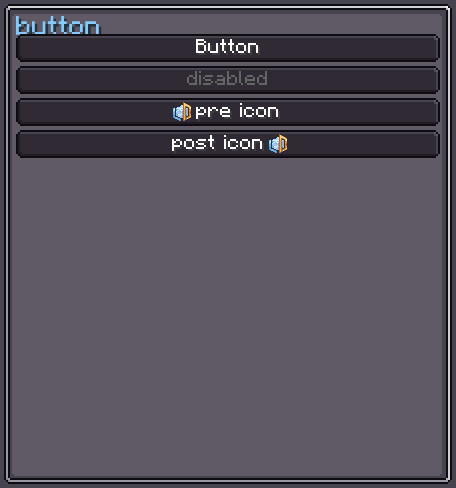
Button 是一个可点击的 UI 组件,内置文本标签、响应状态的纹理(普通 / 悬停 / 按下),以及可选的头部或尾部图标装饰。
从内部结构来看,Button 是一个水平 flex 行,包含一个内部的 TextElement 作为其标签。由于它是一个普通的 UIElement 容器,你可以在标签旁边添加额外的子元素 —— 最常见的方式是通过 addPreIcon 和 addPostIcon。
INFO
UIElement 上记录的所有内容(布局、样式、事件、数据绑定等)同样适用于此处。
用法
var button = new Button();
button.setText("my.button.label", true); // 可翻译的标签
button.setOnClick(event -> {
    // 左键点击时在客户端执行
});
button.setOnServerClick(event -> {
    // 左键点击时在服务端执行
});
parent.addChild(button);XML
<!-- 带有可翻译标签的简单按钮 -->
<button text="my.button.label"/>

<!-- 空文本属性会隐藏标签(调用 noText()) -->
<button text=""/>

<!-- 为内部 TextElement 设置样式 -->
<button text="my.button.label">
    <internal index="0">
        <!-- TextElement 的属性 / 子元素写在这里 -->
    </internal>
</button>| XML 属性 | 类型 | 描述 |
|---|---|---|
text | string | 设置标签文本。传入空字符串以隐藏文本元素。 |
内部结构
Button 包含一个由组件拥有的内部元素:
| 索引 | 类型 | CSS 选择器 | 描述 |
|---|---|---|---|
0 | TextElement | button > text:internal | 标签文本元素 |
由于该标签是内部的,无法通过常规子元素操作来重新定位或移除。你仍然可以通过 LSS 选择器来定位它:
/* 仅定位按钮自身的文本,而非你作为子元素添加的任何文本 */
button > text:internal {
    font-size: 10;
    text-color: #FFFFFF;
}
文本
setText / noText / enableText
控制按钮内显示的标签文本。
button.setText("my.translation.key", true);  // 可翻译
button.setText("Literal label", false);       // 字面量
button.noText();                              // 隐藏标签
button.enableText(); // 重新显示textStyle
以流式 API 配置内部 TextElement 的文本渲染:
button.textStyle(style -> style
    .textColor(0xFFFFFF)
    .fontSize(9)
    .textShadow(true)
);图标装饰
在标签前或标签后添加纹理图标。每个图标的大小会匹配按钮高度并保持宽高比。
button.addPreIcon(Sprites.ICON_WRENCH);    // 文本前的图标
button.addPostIcon(Sprites.ICON_WRENCH); // 文本后的图标要创建一个纯图标按钮,请同时调用 noText() 和 addPreIcon:
new Button()
    .noText()
    .addPreIcon(myIcon)
.layout(l -> l.size(14));按钮样式
ButtonStyle 保存三个随状态变化的背景纹理。活动纹理会根据当前的交互状态自动切换。
INFO
base-background
在 DEFAULT(空闲)状态下渲染的纹理,当按钮未激活时(isActive = false)也会使用该纹理。
默认值:Sprites.RECT_RD
button.buttonStyle(style -> style.baseTexture(myTexture));
// 或:
button.getButtonStyle().baseTexture(myTexture);INFO
hover-background
在 HOVERED 状态下渲染的纹理。
默认值:Sprites.RECT_RD_LIGHT
button.buttonStyle(style -> style.hoverTexture(myTexture));INFO
pressed-background
在 PRESSED 状态下渲染的纹理(鼠标按键按住时)。
默认值:Sprites.RECT_RD_DARK
button.buttonStyle(style -> style.pressedTexture(myTexture));事件与点击处理器
Button 在 UIElement 的标准事件系统之上提供了两个便捷的 setter:
| 方法 | 端 | 触发条件 |
|---|---|---|
setOnClick(UIEventListener) | 客户端 | MOUSE_DOWN 且为左键(button 0) |
setOnServerClick(UIEventListener) | 服务端 | MOUSE_DOWN 且为左键(button 0) |
button.setOnClick(event -> {
    // 鼠标按下时立即在客户端调用
    System.out.println("clicked on client");
});

button.setOnServerClick(event -> {
    // 玩家点击时在服务端调用
    player.sendSystemMessage(Component.literal("clicked!"));
});INFO
setOnClick 仅对左鼠标键点击触发(event.button == 0)。对于其他鼠标键,请直接使用 addEventListener(UIEvents.MOUSE_DOWN, ...)。
状态
Button 自动追踪其当前的视觉状态:
| 状态 | 条件 |
|---|---|
DEFAULT | 无交互 |
HOVERED | 鼠标悬停在按钮上 |
PRESSED | 鼠标左键按住 |
当 isActive 为 false 时,按钮始终使用 base-background 渲染,并忽略鼠标输入。
你可以在 Java / Kotlin 中通过 button.getState() 读取当前状态。你无法从外部设置它 —— 它由组件内置的事件监听器内部管理。
字段
Button特有的字段。基础字段请参见 UIElement § 字段。
| 名称 | 类型 | 访问权限 | 描述 |
|---|---|---|---|
text | TextElement | public final | 内部标签元素。可直接访问以更改文本样式或内容。 |
buttonStyle | ButtonStyle | private (getter) | 保存三种状态纹理。 |
state | Button.State | private (getter) | 当前视觉状态(DEFAULT / HOVERED / PRESSED)。 |
方法
Button特有的方法。完整的基础 API 请参见 UIElement § 方法。
| 方法 | 返回 | 描述 |
|---|---|---|
setText(String, boolean) | Button | 设置标签文本。true = 可翻译,false = 字面量。 |
noText() | Button | 隐藏内部 TextElement。 |
enableText() | Button | 重新显示内部 TextElement。 |
textStyle(Consumer<TextStyle>) | Button | 以流式 API 配置内部文本样式。 |
addPreIcon(IGuiTexture) | Button | 在文本前插入一个方形图标元素。 |
addPostIcon(IGuiTexture) | Button | 在文本后追加一个方形图标元素。 |
buttonStyle(Consumer<ButtonStyle>) | Button | 以流式 API 配置 ButtonStyle。 |
getButtonStyle() | ButtonStyle | 直接返回 ButtonStyle 实例。 |
setOnClick(UIEventListener) | Button | 设置客户端点击处理器(替换之前的)。 |
setOnServerClick(UIEventListener) | Button | 添加服务端点击监听器。 |
getState() | Button.State | 返回当前交互状态。 |