
GraphView
GraphView 是 NGT 图的底层可编辑 UI。
它包含 header、可平移画布、图元素、Item Library、Blackboard、Inspector、Preview 面板、history stack、命令处理和诊断 footer。
TIP
实际图编辑器优先使用 GraphEditorView。它包装 GraphView,并提供保存、dirty 状态、面包屑路径、子图 dive 和外部子图编辑支持。
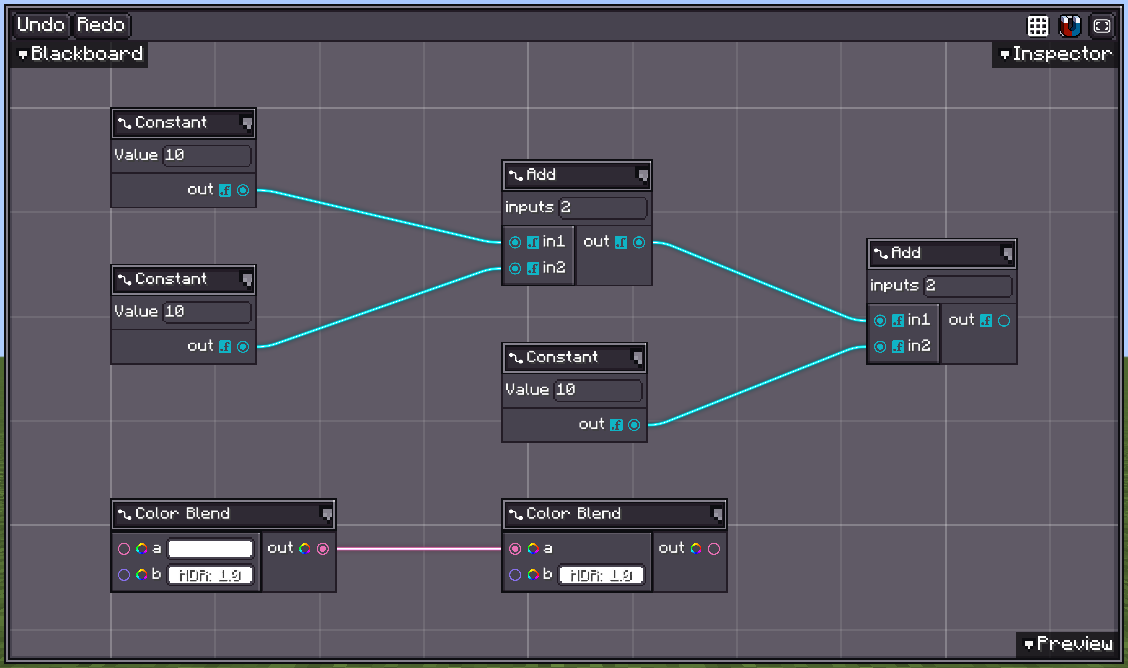
直接加载
var graphView = new GraphView();
graphView.loadGraph(graph);
这适合测试 screen、预览,或嵌入式图显示。
在普通 UI 中:
root.addChild(graphView.layout(layout -> {
    layout.widthPercent(100);
    layout.heightPercent(100);
}));
完整编辑器 view 使用:
var editorView = new GraphEditorView();
editorView.loadGraph(graph, savedTag -> saveGraph(savedTag));
内置工具
GraphView 创建这些工具:
| 工具 | 字段 | 说明 |
|---|---|---|
| Item Library | itemLibrary | 用于创建节点、常量、blocks 和子图的弹出库。 |
| Blackboard | blackboard | 变量声明。 |
| Inspector | inspector | 选中模型的属性。 |
| Preview | preview | 图级预览工具。 |
| Dock Manager | dockManager | 可浮动和停靠到角落的图面板。 |
| History | historyStack | 图命令的 undo 和 redo。 |
默认面板放在画布周围:
- Blackboard:左上。
- Inspector:右上。
- Preview:右下。
Item Library 推荐列表
自 2.2.38从端口拖出连线并松开在画布空白处时,Item Library 会打开推荐列表,列出所有带有兼容端口的节点。端口类型与连线类型完全一致的节点排在前面,只能通过可赋值关系接收该类型的节点排在后面。两组内部都保持 Item Library 的常规顺序。
Commands and History
大多数图编辑都会通过 GraphView.dispatchCommand(...) 派发命令。
当命令可撤销时,会记录到 view history stack。Header 提供 undo、redo、snap-to-grid、对齐附近元素和 fit 按钮。从 2.2.40 起,undo 和 redo 按钮的 tooltip 会显示编辑器 keymap 中当前绑定的快捷键。
GraphView 处理常见编辑器操作:
- 创建节点,
- 创建连线,
- 删除,
- cut/copy/paste,
- duplicate,
- move,
- rename,
- recolor,
- 创建 placemat,
- 从选区创建子图,
- 将连线转换为 portals,
- 在连线上插入中继点,
- 自动布局。
子图 dive 由 GraphEditorView 处理,单独使用裸 GraphView 不支持完整流程。
快捷键
| 快捷键 | 操作 |
|---|---|
Ctrl+A | 选中画布上的所有元素,不包括 Blackboard。自 2.2.42 |
Ctrl+C / Ctrl+X / Ctrl+V | 复制、剪切、粘贴选区。 |
Ctrl+D | 复制一份选区(duplicate)。 |
Ctrl+Z | 撤销。 |
Ctrl+Y / Ctrl+Shift+Z | 重做。 |
Ctrl+S | 保存(仅当 view 位于 GraphEditorView 中)。 |
Delete | 删除选区。 |
拖动时按住 Alt | 元素精确落在光标处,不做网格吸附和元素对齐。 |
| 双击连线 | 插入中继点。 |
在 LDLib2 Editor 中,这些 Ctrl 组合键来自编辑器 keymap,可以重新绑定,见 Keymap。Delete 由 GraphView 自己处理。
Layers
图元素会渲染到命名 layer 中。
graphView.setLayers(List.of(
        PlacematElement.PLACEMAT_LAYER,
        WireElement.WIRE_LAYER,
        NodeElement.NODE_LAYER,
        StickyNoteElement.STICKY_NOTE_LAYER
));
自定义元素需要特定画布 layer 时,使用 getLayer(name)。
视图偏好
自 2.2.41网格吸附开关、网格大小、元素对齐开关和连线样式会按图类型记住。它们保存在 config/ldlib2/graph_view.json 中,以图的类全名为 key,不属于图文件本身。
WARNING
loadGraph(...) 会应用该图类型记住的偏好。
- 在
loadGraph(...)之前调用的 setter 会被覆盖。 - 在
loadGraph(...)之后调用的 setter 会改写用户为该图类型保存的偏好。
如果只想设置当前 view 而不写入偏好文件,在 loadGraph(...) 之后调用 applyPreferences(...)。
graphView.loadGraph(graph);
graphView.applyPreferences(new GraphViewPreferences.Entry(
        true,                    // 吸附到网格
        16f,                     // 网格大小
        true,                    // 对齐附近元素
        WireRouteStyle.CURVED));
currentPreferences() 返回 view 当前的设置。GraphViewPreferences.Entry.DEFAULTS 为:网格吸附开启、大小 16、元素对齐开启、WireRouteStyle.DEFAULT。
Snap and Fit
网格吸附默认启用。
graphView.setSnapToGrid(true);
graphView.setGridSnapSize(16f);
使用 fit 按钮或调用:
graphView.fitGraphChildren();吸附与对齐
自 2.2.41拖动元素时,整个选区按同一个偏移量移动。选区离网格最近的那条边会吸附到网格,并与附近元素的边和中线对齐,每次对齐都会显示一条参考线。按住 Alt 可以让选区精确落在光标处。
Header 中的磁铁按钮用于开关元素对齐。在代码中:
graphView.setSnapToElements(true);
graphView.setElementSnapThreshold(7f); // 屏幕像素,默认 7
graphView.setElementSnapRange(600f);   // 屏幕像素,默认 600
这两个距离都以屏幕像素为单位,使用前会除以画布缩放,因此在任何缩放级别下吸附手感一致。
连线样式
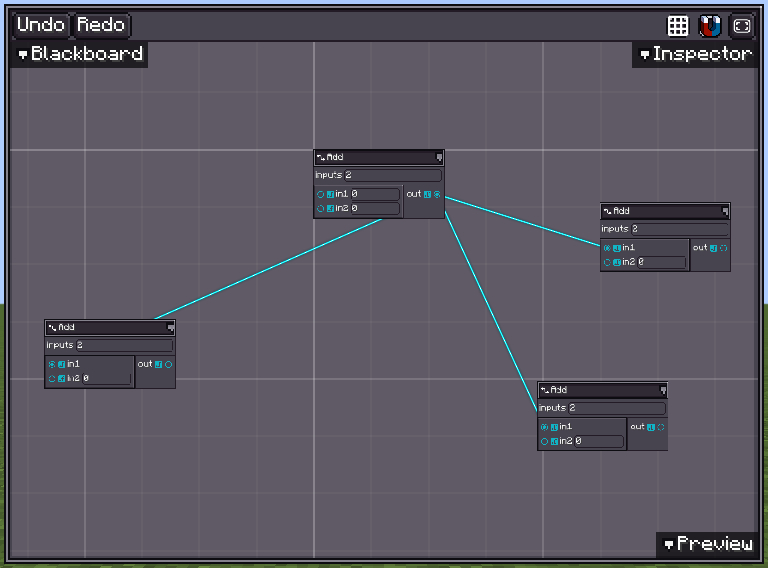
自 2.2.41右键画布,打开 连线样式(Wire Style),选择当前 view 中所有连线的走线方式。
WireRouteStyle | 外观 |
|---|---|
DEFAULT | 直线连接,两端各有一小段引出线,拐角圆滑。 |
CURVED | 三次贝塞尔曲线,沿端口方向引出。 |
OCTILINEAR | 沿轴向的线段之间用 45° 斜线衔接。 |
ORTHOGONAL | 只有水平和竖直线段,拐角为圆角直角。 |
STRAIGHT | 端口到端口的直线,没有引出线。 |
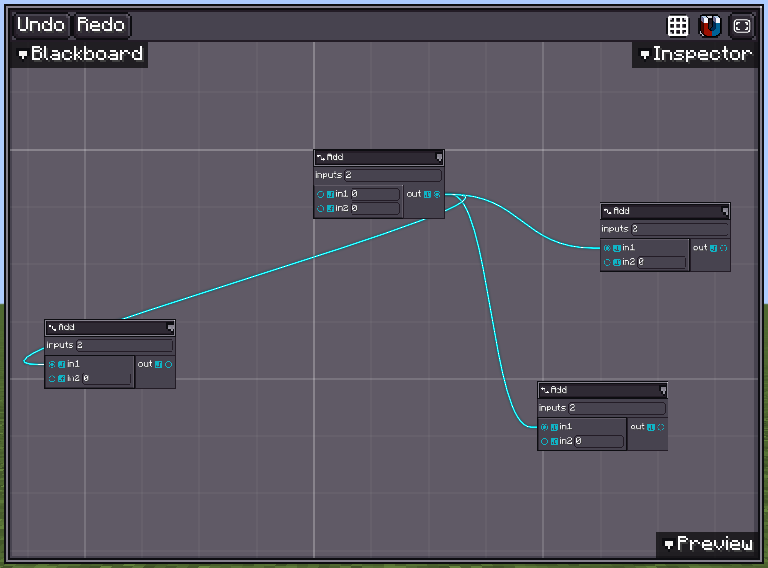 | 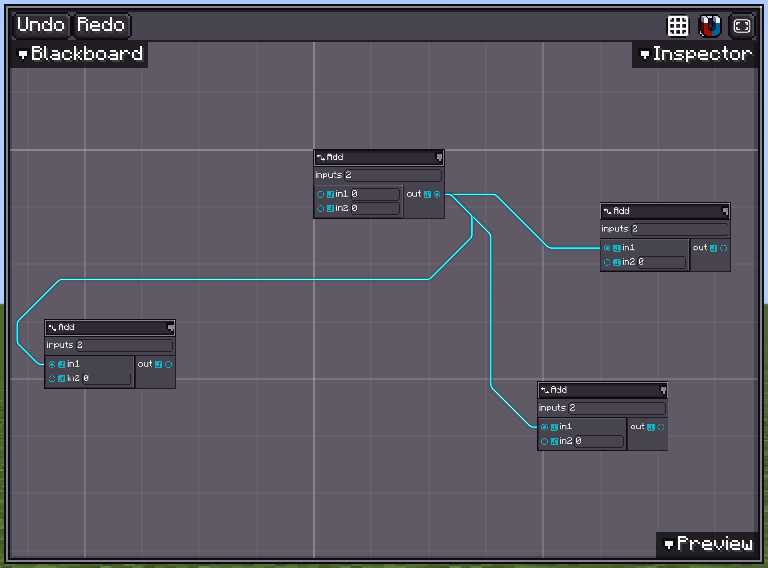 |
CURVED | OCTILINEAR |
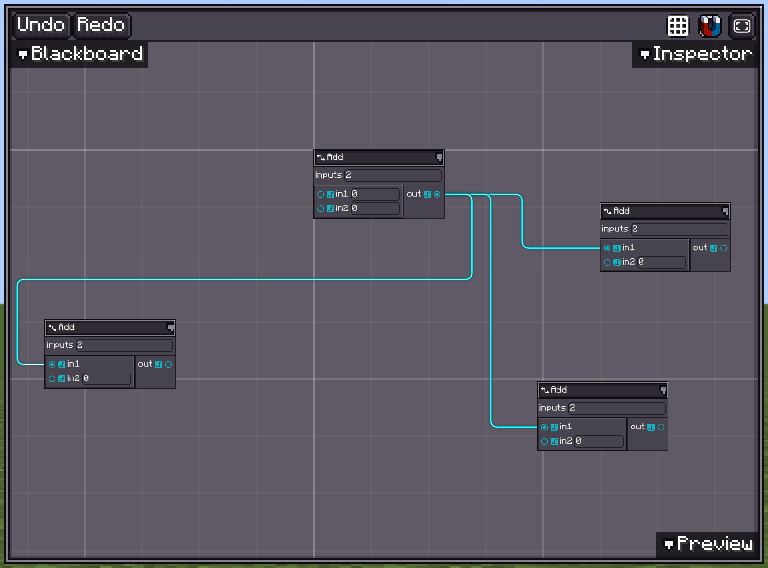 |  |
ORTHOGONAL | STRAIGHT |
样式作用于整个 view:同一个 graph view 中的所有连线使用同一种画法。
graphView.setWireRouteStyle(WireRouteStyle.ORTHOGONAL);自动布局
自 2.2.41右键画布,打开 自动布局(Auto Layout):
| 菜单项 | GraphLayoutAlgorithm | 用途 |
|---|---|---|
| 分层布局 (Sugiyama) | LAYERED | 数据流图。沿连线方向把节点排成若干列。 |
| 网格布局 | GRID | 忽略连线的均匀网格。 |
| 力导向布局 | FORCE_DIRECTED | 没有明显流向的图。每个连通的簇单独布局。 |
有选区时只排列选中的元素;没有选区时排列整张图。流向由相关连线上的端口决定:竖向端口占多数时从上到下排列,否则从左到右。
Placemat 会改变"一个单元"的含义:
- 选中了 placemat 本身:placemat 及其内部所有内容作为一个整体移动,内部相对位置不变。
- 只选中了 placemat 内的节点:这些节点在 placemat 内部重新排列。placemat 会撑大以容纳结果,但不会缩小。
自动布局是普通的可撤销命令:
graphView.dispatchCommand(new LayoutCommands.AutoLayoutCommand(
        selectedElements, GraphLayoutAlgorithm.LAYERED));
连线中继点
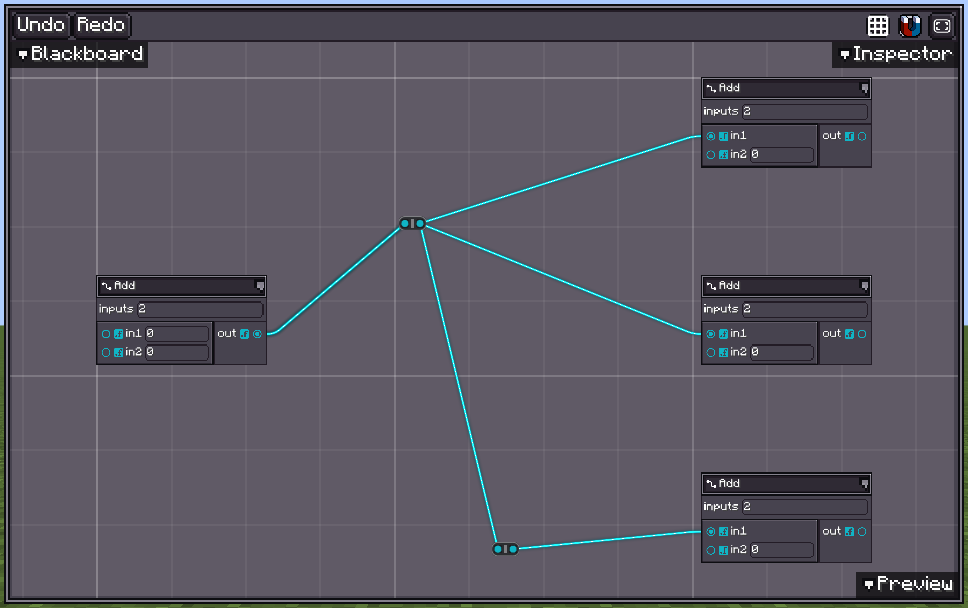
自 2.2.37中继点(reroute point)让连线经过一个固定位置再折向目标。它只改变连线的画法,连线连接的仍然是原来的两个端口。
| 操作 | 结果 |
|---|---|
| 双击连线,或右键连线选择 添加中继点 | 在光标处插入中继点。 |
| 从中继点右侧(输出)点拖到某个输入端口 | 新增一条分支,共用中继点之前的主干。 |
| 从中继点左侧(输入)点拖到某个输出端口,或把输出端口拖出的连线放到它上面 | 经过该中继点的所有连线都改由这个端口出发。 |
| 拖动中继点本体 | 移动中继点,经过它的连线跟着移动。 |
| 删除中继点 | 去掉这个折点,连线保持连接。 |
由于走线和拓扑是分开的,WireModel.getFromPort() 和 getToPort() 不会变化,图的执行逻辑不需要关心中继点。
常用 API:
| API | 用途 |
|---|---|
WireModel.getReroutePoints() | 连线经过的中继点,从输出端口一侧到输入端口一侧排列。 |
GraphModel.insertReroutePointOnWire(wire, index, position) | 在指定线段处折弯连线。 |
WireCommands.InsertReroutePointCommand | 可撤销的插入。 |
WireCommands.ReSourceReroutePointCommand | 可撤销的改接来源。 |
中继点保存在图 NBT 的 reroutePoints 下,复制粘贴时也会一并带上。
只读 view
自 2.2.38setReadOnly(true) 把 graph view 变成查看器。
var graphView = new GraphView();
graphView.setReadOnly(true);
graphView.loadGraph(graph);
WARNING
必须在 loadGraph(...) 之前调用 setReadOnly(...)。端口的内嵌编辑器在构建 UI 树时读取这个标记,之后再修改,已经显示的编辑器仍然可编辑。
只读 view 中:
dispatchCommand(...)拒绝所有命令,- Blackboard 和 Inspector 仍然显示,但不接受输入,
- undo 和 redo 被禁用,
- 右键不会弹出菜单,只用于平移画布,
- 只有
Ctrl+A和Ctrl+C仍然可用,方便用户把内置图复制到自己的图中。
GraphEditorView.setReadOnly(...) 会对子图栈中的每一层做同样的设置,并隐藏保存按钮。当 provider 无法编辑某个图资源时,该资源就会以这种方式打开,见 Editor Resources。
Diagnostics Footer
Graph.onGraphChanged(GraphLogger) 会向 graph log footer 提供数据。
用于显示编辑时可见但不序列化的图校验消息。