
Asset Browser
自 2.2.33AssetBrowser 是游戏目录下 ldlib2 文件夹的文件浏览器。它的用法类似 Unity 的 Project 窗口:左侧是文件夹树,右侧以网格或列表显示选中文件夹的内容。
它就是 ResourceView 中固定在各资源类型 tab 前面的 Assets tab。加载或关闭项目时它都会保留。
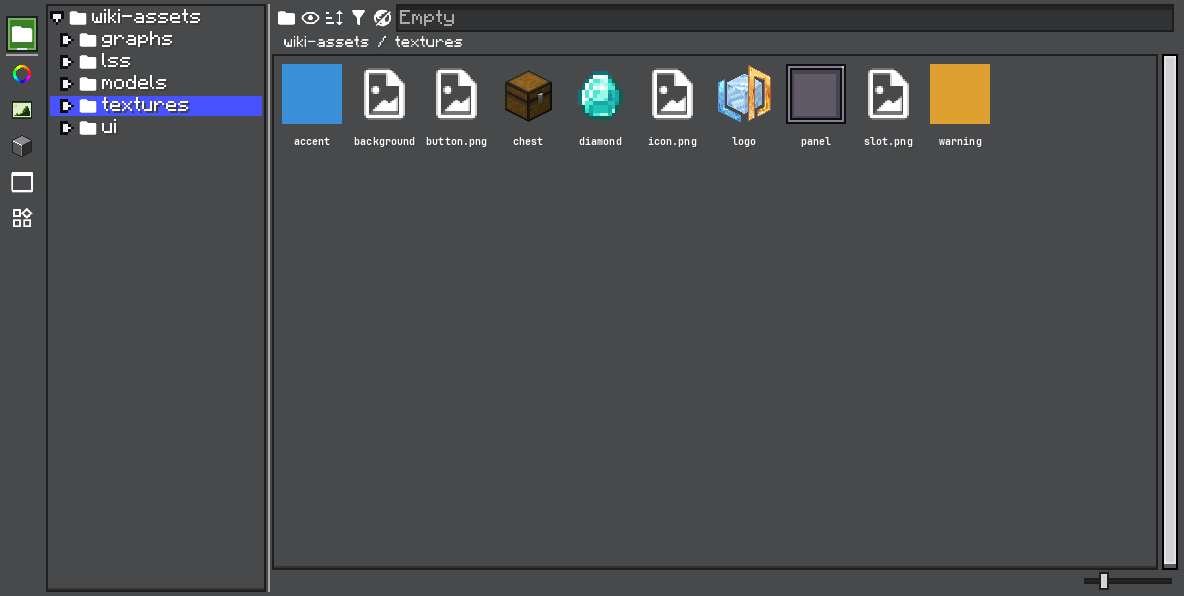
已加载的 Resource 类型能读取的文件会显示该类型的缩略图,并在该类型的编辑器中打开。项目文件通过其 ProjectType 打开。其余文件都是普通文件,可以重命名、复制、移动或删除。
从 Editor 获取浏览器:
AssetBrowser browser = editor.resourceView.getAssetBrowser();文件操作
| 操作 | 方式 |
|---|---|
| 打开 | 双击。资源在其类型的编辑器中打开;项目文件通过 ProjectType#openProject 打开;文件夹在浏览器中打开。 |
| 新建 | 右键空白处 → New → 新文件夹,或任一已加载类型的资源。资源项与资源面板提供的相同。资源只能在当前打开的文件夹中创建;在其他文件夹上,菜单改为提供 Open Folder In Browser。 |
| 重命名、复制、剪切、粘贴、删除 | 右键文件或文件夹。 |
| Duplicate | 右键资源文件,在旁边生成一份副本。 |
| 移动 | 把文件拖到网格或树中的另一个文件夹上。 |
| Copy Path | 右键文件。复制带类型的资源路径;普通文件则复制绝对路径。 |
| 在系统中打开文件夹 | 右键 → Open Folder。 |
| 从桌面导入 | 从系统文件管理器拖入文件。弹出的菜单提供 Copy into "folder",以及每种能读取这些文件的资源类型对应的 Import as <type>。 |
移动操作会记录到 Editor 的历史中,可以撤销。删除资源文件会经过其资源类型,因此同样可以撤销。
浏览器每 10 tick 检查一次当前文件夹的外部变化。
工具栏
| 控件 | 说明 |
|---|---|
| 搜索框 | 按名称过滤当前文件夹。 |
| 搜索范围 | 在"当前文件夹"和"根目录下全部内容"之间切换。自 2.2.42。 |
| 排序 | Name、Type、Size 或 Date Modified;升序或降序。文件夹总是排在前面。 |
| 类型过滤 | 只显示选中的资源类型。 |
| 显示全部文件 | 同时列出没有任何已加载资源类型能读取的文件。 |
| 列表 / 网格、预览大小 | 显示模式和格子大小。格子大小只属于浏览器本身,不会改动资源类型保存的显示设置。 |
全局搜索
自 2.2.42点击搜索框旁边的范围按钮,即可按名称搜索根目录下的全部内容,而不只是当前文件夹。搜索过程中结果会陆续加入网格,面包屑位置显示状态信息。
右键某个结果 → Show In Folder,会打开它所在的文件夹并选中该文件。
全局搜索在找到 2000 个结果后停止,只显示前 500 个。缩小搜索范围即可看到其余结果。
把文件夹用作资源提供器
自 2.2.42右键文件夹 → Use As Resource Provider,然后选择资源类型。该文件夹会成为该类型的 FileResourceProvider,并出现在资源面板中。只会列出该文件夹尚未作为 provider 的类型。
// 该文件夹已经是该类型的 file provider 时返回 false
browser.addFileProvider(TexturesResource.INSTANCE.getResourceInstance(), folder);
接收其他 View 的拖放
自 2.2.42默认情况下,浏览器只接受它自己的文件和来自桌面的文件。添加一个 DropHandler,即可让用户把其他 View 的拖拽 payload 放到文件夹上,并在那里写成文件:
editor.resourceView.getAssetBrowser().addDropHandler(new AssetBrowser.DropHandler() {
    @Override
    public boolean accepts(Object payload, File directory) {
        return payload instanceof ShopEntryReference;
    }

    @Override
    public void drop(Object payload, File directory) {
        var entry = (ShopEntryReference) payload;
        writeShopEntryFile(entry, new File(directory, entry.name() + ".shop_entry.nbt"));
    }
});
目标是指针下方的文件夹格子;放在空白处时则是当前打开的文件夹。第一个 accepts 返回 true 的 handler 处理此次拖放,之后网格会刷新。用 removeDropHandler 移除 handler。
从浏览器中开始的拖拽 payload 是 AssetBrowser.DraggedAssets,其中携带被拖动的 File。
项目文件
自 2.2.42ProjectType 决定自己的文件如何打开,以及它们的右键菜单提供什么:
public class ShopProjectType extends ProjectType {
    public static final ShopProjectType TYPE = new ShopProjectType();

    private ShopProjectType() {
        super("project.shop", ".shop.nbt", ShopProject::new);
    }

    @Override
    public void openProject(Editor editor, File file) throws Exception {
        if (file.getName().endsWith(".generated.shop.nbt")) {
            Dialog.showNotification("shop.generated.title", "shop.generated.tips", null).show(editor);
            return;
        }
        super.openProject(editor, file);
    }

    @Override
    public void appendFileMenu(Editor editor, File file, TreeBuilder.Menu menu) {
        menu.leaf("shop.menu.export", () -> exportShop(file));
        menu.disabledLeaf("shop.menu.publish");
    }
}
File 菜单的 Open、Recent Projects 以及浏览器中的双击都会调用 openProject。默认实现加载该文件。如果某种类型的文件并非都应该直接编辑,可以改为给出说明或打开别的内容。文件无法加载时抛出异常,调用方会告知用户。
appendFileMenu 在浏览器中该文件菜单的 Open 之后添加菜单项。TreeBuilder.Menu#disabledLeaf 添加一个变暗显示、无法选择的菜单项。
ProjectType#getIcon(File) 返回单个文件的图标。覆写它可以显示每个项目自己的缩略图;请缓存结果,因为列出文件夹时每个条目都会调用一次。
浏览器 API
| 方法 | 说明 |
|---|---|
setRoot(File) | 更换根文件夹。不存在时会创建。 |
openDirectory(File) / getCurrentDirectory() | 打开或读取当前显示的文件夹。 |
revealFile(File) | 打开文件所在文件夹并选中该文件。 |
setGlobalSearch(boolean) | 设置搜索范围。 |
setSortMode(SortMode) / setSortAscending(boolean) | NAME、TYPE、SIZE 或 MODIFIED。 |
toggleTypeFilter(Resource) / clearTypeFilter() | 按资源类型过滤。 |
setShowAllFiles(boolean) | 列出不是资源的文件。 |
setDisplayMode(DisplayMode) / setUiWidth(int) | 网格或列表,以及格子大小。 |
requestGridRebuild() | 在下一次更新时重建网格。 |
开启 Settings → Behavior → Restore Asset Browser Folder When Opening Project 后,浏览器会重新打开该项目上次打开时显示的文件夹。