
编辑器与项目
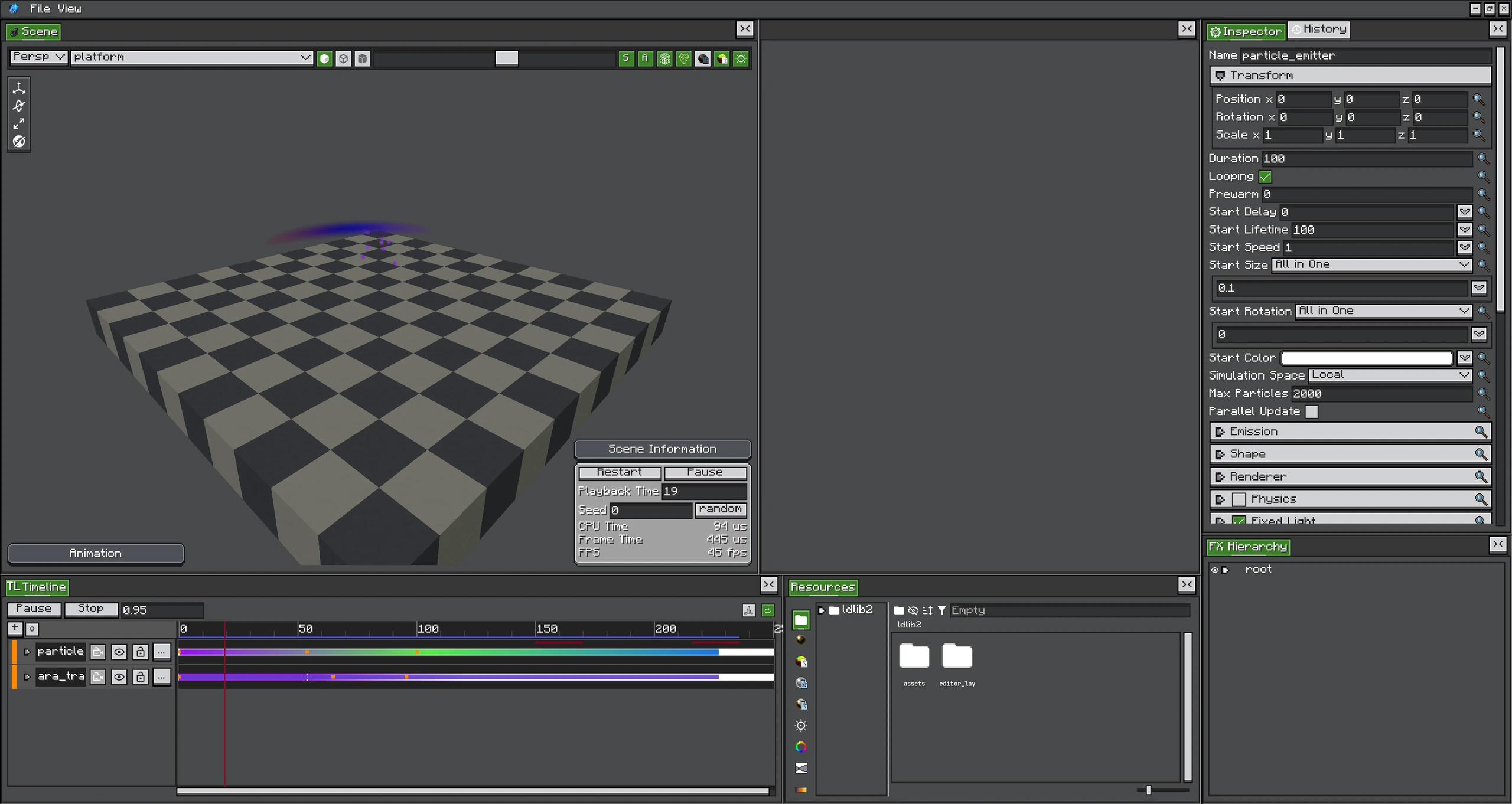
Photon 使用 LDLib2 编辑器框架。FX Project 在标准的资源与 Inspector 工作流上增加了实时 Scene、FX 对象层级和 Timeline。
工作区
| 区域 | 用途 |
|---|---|
| FX Hierarchy | 创建、命名、设置父子关系、排序和选择 FX 对象。复制、粘贴和创建副本时会连同其 Timeline Track 一起处理。放置 FX 实例。 |
| Scene | 预览 Runtime、查看 Shape、移动对象和控制播放。工具栏开关可以显示 Bloom、动态光照、碰撞视图等辅助内容。 |
| Inspector | 编辑所选对象的 Transform、Emitter 配置、模块、Material 和 Renderer。 |
| Resources | 创建并复用 Material、Graph、Curve、Gradient、Color 和 Mesh。 |
| Timeline | 编排对象、制作 Transform/配置动画、播放声音并提交后处理。 |
| History | 查看并撤销编辑器命令。 |
复制、粘贴与创建副本
自 2.2.8在 FX Hierarchy 中右键选择 复制(Copy)、创建副本(Duplicate)或 粘贴(Paste),或者按 Ctrl+C、Ctrl+D、Ctrl+V。粘贴的对象会放到所选对象共同的父对象下;没有共同父对象时放到 root 下。
复制时会带上所有以被复制对象为目标的 Timeline Track,并改为指向副本:
- Animation、Activator、Speed 和 Audio Track;
- 被复制对象自己在 Control Track 上的 Clip;
- Track Group,只保留其中被复制的 Track。
因此,有动画的对象复制后会继续播放动画,而不会停在复制那一刻显示的帧上。
自 2.2.8 起,删除父对象会连同其子对象一起彻底删除。之前重新打开项目后,子对象会重新出现。
Scene 开关
Scene 工具栏上有一组辅助视图的图标开关,其中两个是新增的:
| 开关 | 版本 | 显示内容 |
|---|---|---|
| 显示动态光照(Show dynamic lights) | 2.2.8 | 在预览中显示动态光照。 |
| 碰撞视图 | 2.2.9 | 当前选中 Collider 的 Gizmo,或当前选中发射器最近的粒子接触点和法线。见粒子碰撞。 |
快捷键
自 2.2.7FX 编辑器在 LDLib2 内置快捷键之外增加了以下快捷键。它们都可以在 设置 → 快捷键(Settings → Keymap)中重新绑定,见 Keymap。
| 操作 | 默认按键 |
|---|---|
| 操作轴:无 / 移动 / 旋转 / 缩放 | Q / W / E / R |
| 操作轴:切换本地 / 世界 | X |
| 切换绘制模式(着色 / 线框 / 两者) | Z |
| 切换泛光 | B |
| 播放 / 暂停 | Space |
| 停止并回到开头 | Shift+Space |
| 后退一 tick / 前进一 tick | , / . |
| 重新加载特效 | Ctrl+R |
LDLib2 内置的编辑快捷键在 FX Hierarchy 和 Scene 中同样有效:Ctrl+C / Ctrl+V / Ctrl+D 复制、粘贴和创建 FX 对象副本,Ctrl+Z / Ctrl+Y 撤销和重做,Ctrl+S 保存项目。
在输入框中打字时,单键快捷键不会触发。飞行相机处于激活状态(按住鼠标右键)时,操作轴按键也会被忽略,因为飞行控制使用同样的按键。
文件菜单
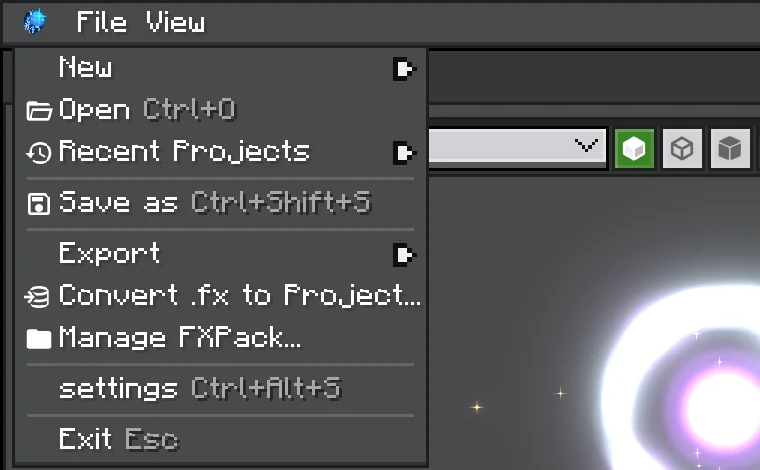
Changed 2.2.9| 菜单项 | 作用 | 是否需要打开项目 |
|---|---|---|
| 导出 → 导出特效(仅定义)(Export → Export FX (Definition Only)) | 把效果写成 .fx 运行时定义。 | 是 |
| 导出 → 导出到 FXPack…(Export → Export to FXPack...) | 把效果及其依赖加入 .fxpack。 | 是 |
| 将 .fx 转换为工程…(Convert .fx to Project...) | 把 .fx 转回可编辑的项目。 | 否 |
| 管理 FXPack…(Manage FXPack...) | 列出 Pack 中的效果,可以转换为项目或从包中移除。 | 否 |
自 2.2.9 起,将 .fx 转换为工程…(新增)和 管理 FXPack… 属于编辑器自身的文件菜单,而不是项目的菜单,因此不打开项目也能使用。导出、转换和管理 Pack 的细节见分发与 FX Pack。
文件类型
| 文件 | 作用 |
|---|---|
.fxproj | 可编辑项目,包含项目元数据和 FX 定义。 |
.fx | 压缩后的运行时定义,通过路径引用资源。 |
.fxpack | 包含一个或多个效果及其依赖的 Resource Pack zip。 |
*.material.nbt | 可复用 Material。 |
*.shader_graph.nbt | 粒子/材质 Shader Graph。 |
*.shader_function.nbt | 可复用 Shader Function Graph。 |
*.fullscreen_graph.nbt | Fullscreen Shader Pass。 |
*.render_graph.nbt | 多 Pass 后处理图。 |
*.mesh.nbt | 可复用 Mesh Source。 |
Asset Browser 用专门的 FX 图标显示 .fx 文件,与 .fxproj 区分开。打开(双击).fx 会先询问项目保存位置,再把它转换成项目并打开。右键 .fx 可以把它放置为 FX 实例。
原始模型文件(.obj、.json、.glb、.gltf)可以直接拖进 Mesh 资源面板,见 glTF 模型。
项目资源
FXProject 会提供 Material、Shader Graph、Shader Function、Fullscreen Graph、Render Graph、Color、Curve、Gradient 和 Mesh 面板。资源可以拖到兼容的 Inspector 字段或 Graph 输入中。
<gameDir>/ldlib2/assets/ 下的文件资源可以由多个项目共享。内置资源是只读的。保存 Graph 后,依赖它的 Material 或 Pass 会重新编译。
编辑文件与运行时文件
不要混用 .fxproj 和 .fx:
- 使用
.fxproj编辑和保存项目。 - 所有依赖已经存在时,导出
.fx供本机运行。 - 需要连同依赖一起分发时,导出
.fxpack。
要重新编辑导出的效果,可以用 文件 → 将 .fx 转换为工程… 把它转回项目。要在更大的效果中复用它,请把它放置为 FX 实例,而不是复制它的对象。
编辑器会在导出的 FX 中写入项目格式版本。加载旧的已版本化文件时,Photon 会应用已注册的 DataFixer。
实用规则
- 给需要由代码控制的对象设置稳定且唯一的名称,Java 可以使用
FXRuntime#findObject查找。 - 将可复用 Graph、Material、Gradient 和 Mesh 放在命名明确的资源目录中,不要重复内联数据。
- 从编辑器外修改资源文件后,先执行资源重载再检查预览。
- 要放入 Resource Pack 的路径使用小写字母,不要包含空格。