
Timeline 编辑器与播放
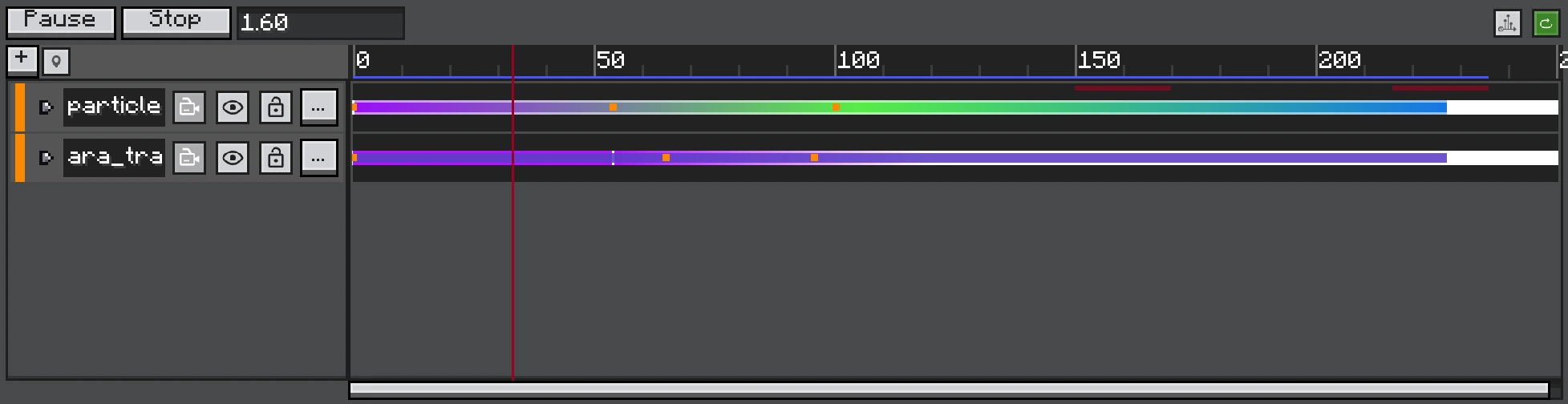
该局部图来自最大化窗口,Track 名称、Clip 范围、Key 与红色 Playhead 都可以直接辨认。
Timeline 面板组合 Track Tree、Time Ruler、Clip Lane 和 Property Editor。选择 Track 或 Property 后,会显示与该项目有关的操作。
播放控制
Changed 2.2.7播放控制栏位于 Timeline 面板顶部。自 2.2.7 起,控件改为方形图标按钮,并新增了单步和跳到末尾按钮。鼠标悬停在按钮上可以看到它的名称。

| 控件 | 默认快捷键 | 行为 |
|---|---|---|
| 停止并回到开头 | Shift+Space | Reset Runtime Object,并从时间零重新计算。 |
| 后退一 tick | , | 暂停,并把 Playhead 向后移动一 tick。 |
| 播放 / 暂停预览 | Space | 推进或冻结 Timeline Master Clock。 |
| 前进一 tick | . | 暂停,并把 Playhead 向前移动一 tick。 |
| 跳到特效内容的末尾 | 暂停,并把 Playhead 移到内容末尾。 | |
| 当前时间 | 以秒显示 Playhead 时间。输入数值后点击别处即可跳转。 | |
| 结束条件开关 | 关闭(默认):所有 FX Object 都结束后预览才结束。开启:到 Timeline 末尾时结束。 | |
| 循环开关 | 开启(默认):预览结束后从头重新播放。关闭:停在最后一帧。 | |
| Scrub | 拖动 Playhead,在该时间计算效果,不进行正常 Forward Playback。 |
这些快捷键可以重新绑定,见快捷键。
编辑器 Scrub 时会关闭 Signal 和 Audio Dispatch,避免拖动 Playhead 时反复触发 Gameplay Event 或叠加声音。游戏内 Forward Playback 会开启两者。
Time 与 Zoom
Ruler 单位是 tick。Zoom 会围绕指针改变 Pixels Per Tick;水平滚动移动可见时间窗口。红色 Playhead 是当前计算时间。
选择与编辑
- 在 Lane 空白处拖拽,可以框选 Item。
- 按编辑器选择规则使用 Ctrl/Shift 多选。
- 可以整体拖动多个选中的 Clip 或 Key。
- Edge Guide 会吸附附近 Clip/Key 边界。
- 一次只能有一个 Active Clip 的 Track 会拒绝重叠放置。
- Copy/Paste 保留相对 Offset,并在产生无效重叠时拒绝操作,不会静默破坏时间。
Fast Seek
向较远时间 Scrub 可能需要从头重放 Simulation,因为 Particle State 不是单个时间戳的纯函数。编辑器会合并连续 Seek Request,并使用 Fast Replay,避免指针经过的每个像素都排队一次完整模拟。
编辑器与游戏内区别
编辑器使用独立 Particle Manager 和 Post Effect Stack。必要时 Audio Preview 会强制为非定位声音,保证从预览 Camera 可听。游戏内播放使用 Executor 的真实 Level、Entity/Block Anchor、Signal Hook 和 Global Post Stack。
检查 Timing
先 Scrub 检查布局,再从零开始 Forward Play,验证 Control Restart、Random Seed、Signal、Audio 和 Post Effect Fade。