
Shader Graph 入门
开始支持 2.2.0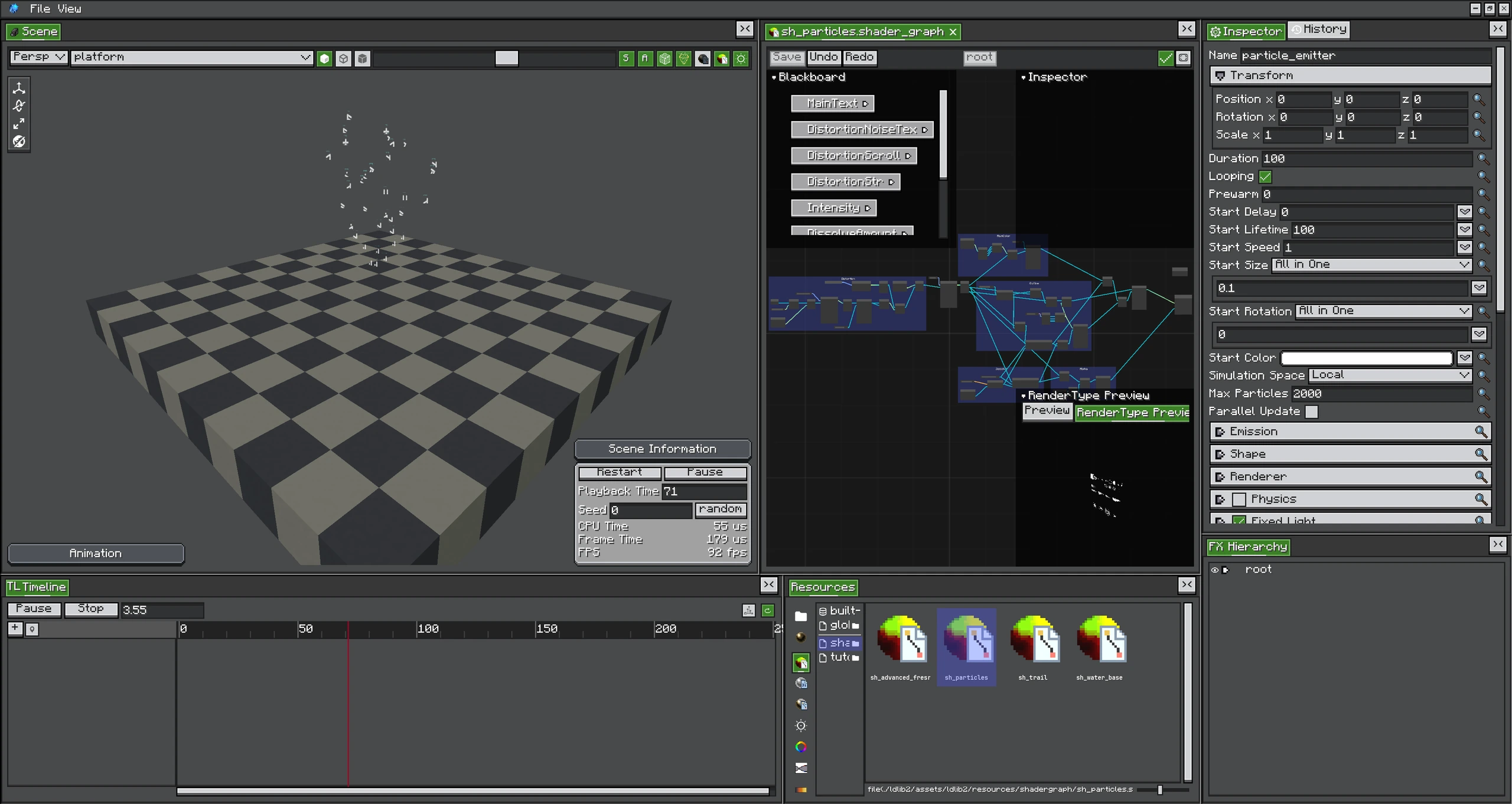
左侧是 Blackboard 参数,中间是连线节点,Scene 中则显示实时粒子结果。
下面制作一个带纹理、与方块交界处柔和消隐的粒子 Shader,并将它应用到发射器。
从 Kila 材质开始
自 2.2.8 如果某个 Kila 材质已经接近想要的效果,可以在 Resources 中右键它,选择 导出为着色器图。导出会得到一个暴露了全部参数的 Graph,以及一个渲染状态相同的 Shader Graph Material,可以直接在此基础上扩展。未导出的内容见导出为着色器图。1. 创建 Graph 和材质
- 在 Resources 中新建 Shader Graph,命名为
soft_particle。 - 新建 Shader Graph Material。
- 将其 Graph 资源设为
soft_particle。 - 把材质赋给 Particle Emitter 的 Renderer。
Graph 与材质是两个资源:多个材质可以复用同一个 Graph,只覆盖不同纹理、颜色或数值参数。
渲染状态
自 2.2.8Shader Graph Material 默认把混合、剔除和深度交给 Renderer 的材质槽位。要让材质自己携带这些设置,打开材质的 渲染状态 分组(位于着色器图相关行与 暴露变量 之间),开启 自带渲染状态:
| 选项 | 默认值 |
|---|---|
| 混合 | 半透明 |
| 双面 | 关 |
| 先画背面 | 关;开启双面后显示 |
| 深度测试 | 开 |
| 深度写入 | 关 |
渲染状态随材质一起保存。槽位的 渲染状态 为 跟随材质(默认)时就会使用它,见使用材质的渲染状态。
2. 构建 Fragment 输出
添加并连接以下节点:
Particle Data.uv ──> Sample Texture.uv
Texture 参数 ──────> Sample Texture.texture
Sample Texture.rgb × Color 参数.rgb ─> Base Color
Sample Texture.a   × Color 参数.a   ─> Alpha
将结果连接到 Fragment Output。保存一次,Photon 会编译 Graph 并刷新材质预览。
3. 添加柔和交界
添加 Depth Fade,将它乘到 Alpha 上。它比较粒子深度与场景深度,让较大的 Billboard 穿过方块时淡出,不再出现明显切线。
Depth Fade 是 Fragment Stage 的屏幕空间计算。Particle Data UV 路径不要误接到 Screen UV。
4. 暴露参数
将 Texture、Tint 和 Fade Distance 设为 Graph 参数。在 Graph 中设默认值,在每个材质中覆盖。参数名会被序列化;重命名后,要同步修改引用旧名字的材质。
5. 验证渲染路径
- Alpha 与 Additive Blend;
- 普通 Tile 与 GPU Instanced Tile;
- 与世界几何的交界;
- 如果支持 Iris,开启 Iris 后再测;
- 对大于 1 的颜色测试 HDR/Bloom。
TIP
画面全黑时,先把常量颜色直接接到 Base Color。确认可见后,再逐个接回 Texture、Particle Color 和 Lighting,能快速区分缺资源和 Graph 计算错误。
保存与打包
先保存 Graph,再保存材质,最后保存项目。FX Pack 会跟随资源引用收集依赖;Graph、材质和纹理都必须有可解析的资源路径。