
快速开始
本教程会制作一个可见的粒子效果,将它导出,并在世界中播放。整个过程只使用 Photon 内置资源。
1. 打开编辑器
安装互相兼容的 Photon 和 LDLib2,在创造模式单人世界中运行:
/photon_editor编辑器只能在单人游戏中打开,因为它需要访问本机的项目与资源文件。
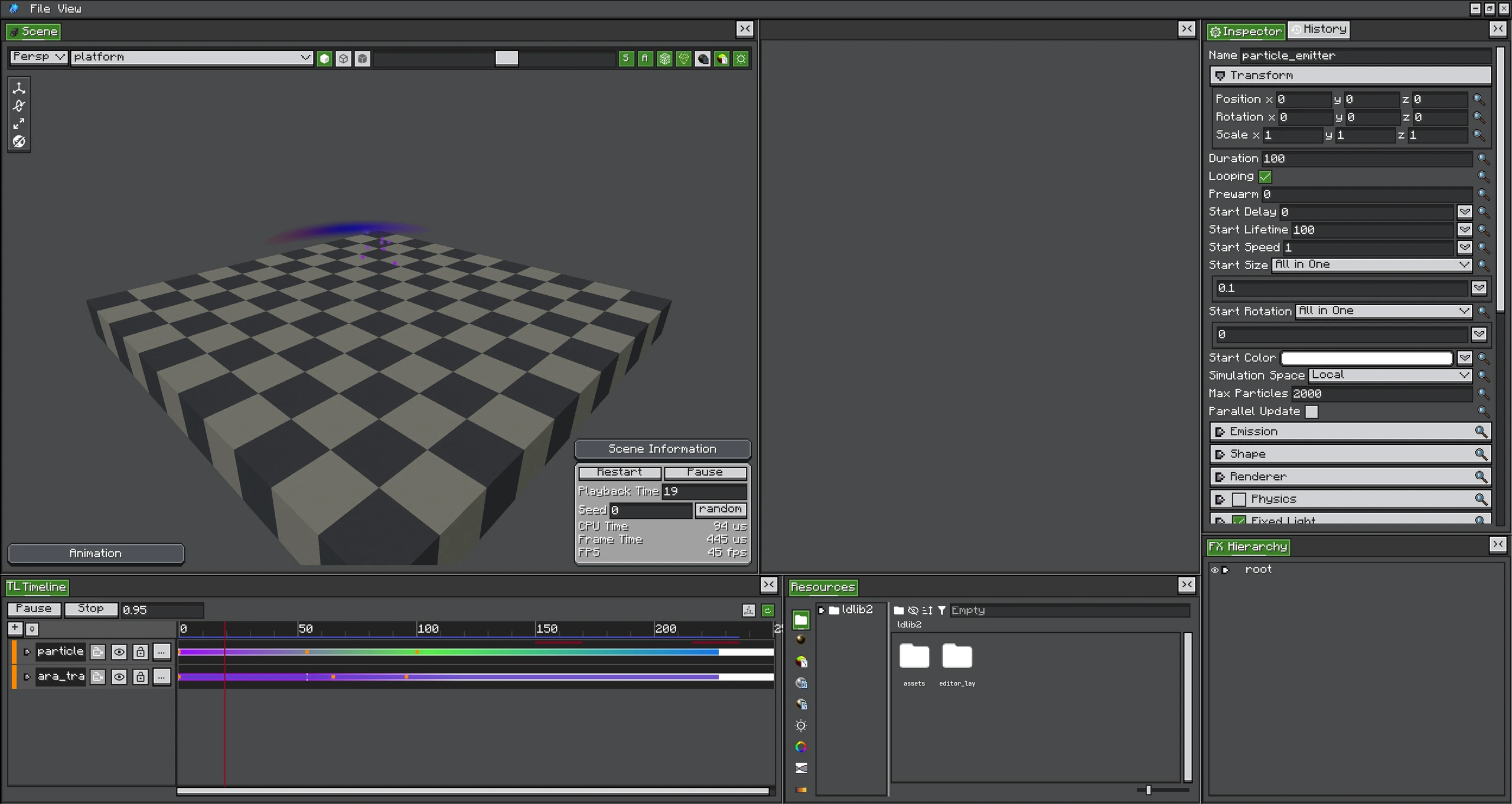
2. 创建 FX Project
选择 File → New → FX Project,将项目保存为 first-effect.fxproj。项目保存可编辑的对象树、Timeline 和可复用资源引用,它不是游戏运行时直接加载的文件。
3. 添加 Particle Emitter
在 root 下创建 Particle Emitter,然后在 FX Hierarchy 中选中它。第一个效果可以使用以下设置:
| 设置 | 值 |
|---|---|
| Duration | 40 ticks |
| Looping | 开启 |
| Start Lifetime | 20 |
| Start Speed | 0.05 |
| Start Size | 0.2 |
| Emission Rate | 2 |
| Shape | Sphere |
结构变化后 Scene 会重新开始预览。比较配置时可以使用 restart 和 pause 控件。
4. 指定 Material
打开 Resources → Material,选择 circle 等内置粒子纹理,并拖到发射器 Renderer 的 Material 列表中。Material 决定纹理或 Shader;Renderer 决定 Layer、排序、裁剪、Mask、Model 模式和 Instancing。
5. 添加运动和颜色
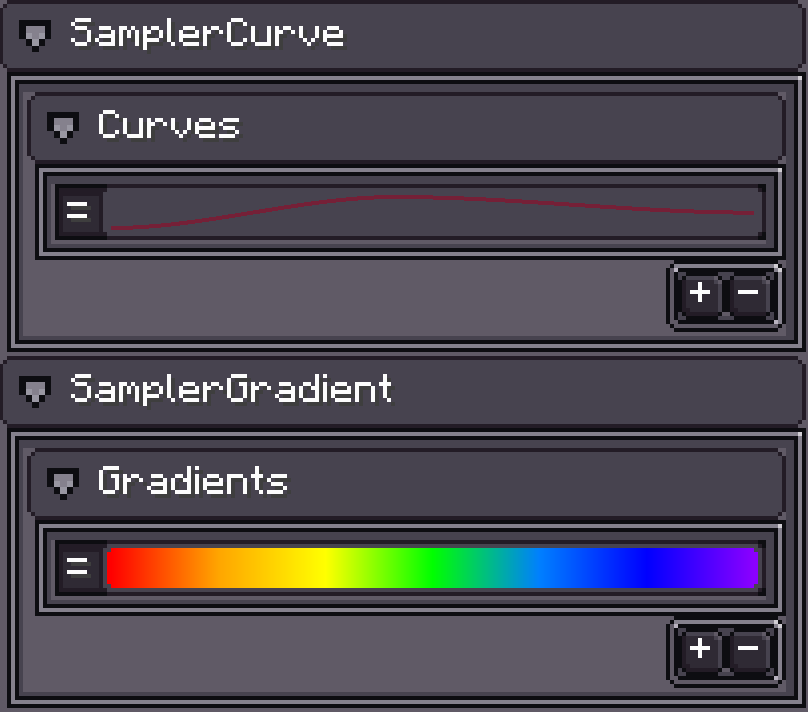
开启 Color over Lifetime,设置末端 alpha 为零的渐变。开启 Velocity over Lifetime 或 Force over Lifetime,可以让粒子在生成后继续改变运动状态。
6. 保存与导出
普通保存写入可编辑的 .fxproj。要生成运行时效果,请选择 File → Export → FX,导出到:
<gameDir>/ldlib2/assets/photon/fx/first_effect.fx运行时 id 是 photon:first_effect。如果效果引用了自定义 Material、Graph、Mesh 和 Texture,推荐导出成 FX Pack。
7. 播放导出的效果
关闭编辑器,将效果绑定到脚下方块:
/photon fx photon:first_effect block ~ ~-1 ~ 0 0 0 1 1 1 0 false true如果替换了导出文件但仍加载旧定义,可以运行:
/photon_client clear_client_fx_cache后续阅读
- 在 Particle System 中学习所有发射器配置。
- 在 Timeline 中制作属性动画。
- 使用 Shader Graph 替换内置纹理。
- 使用分发与 FX Pack打包依赖资源。