UI 编辑器
Warning
该命令只能在 single player 世界中使用。
LDLib2 提供了一个可视化编辑器来支持 UI 创建。使用以下命令打开 UI 编辑器:
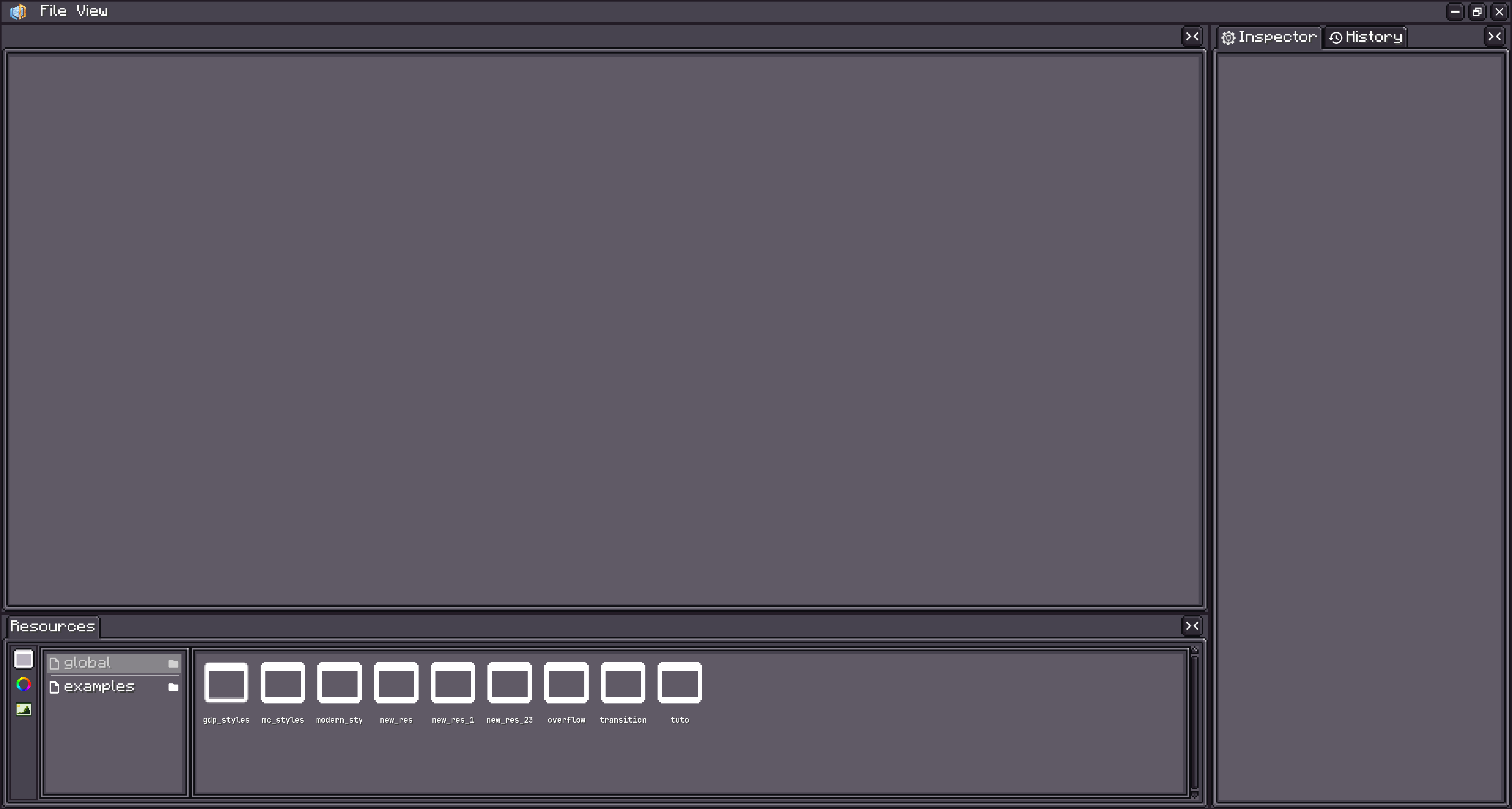
UI 编辑器支持两种通过可视化方式创建 UI 的方法:
UI XMLUI 模板
UI XML
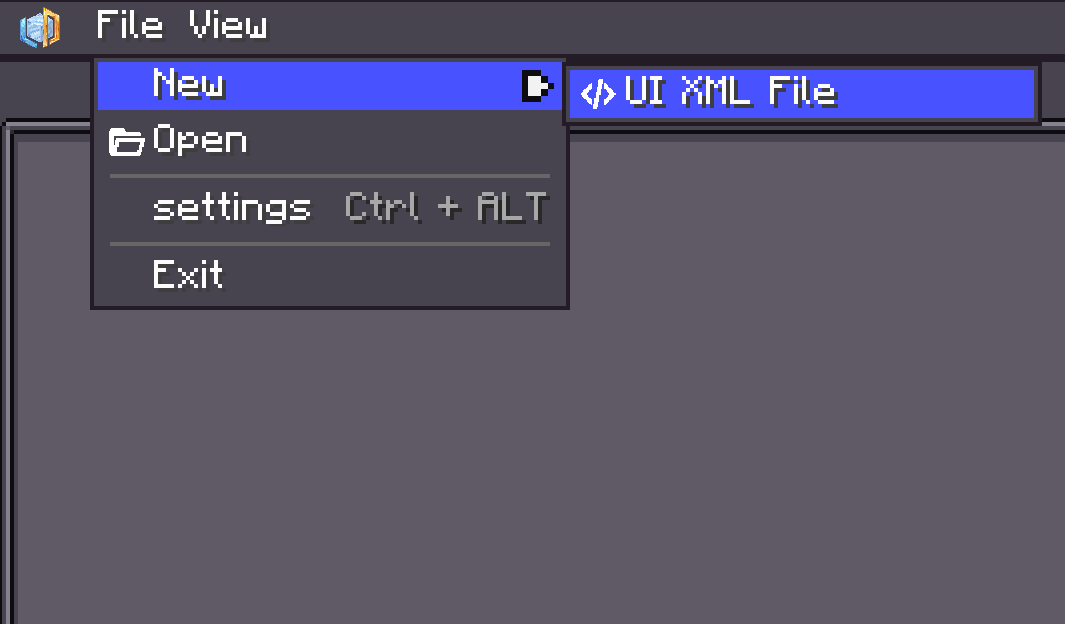
点击 文件 → 新建 → UI XML 文件 以创建一个新的 UI XML 文件。
你也可以点击 打开 来加载一个已有的 XML 文件。
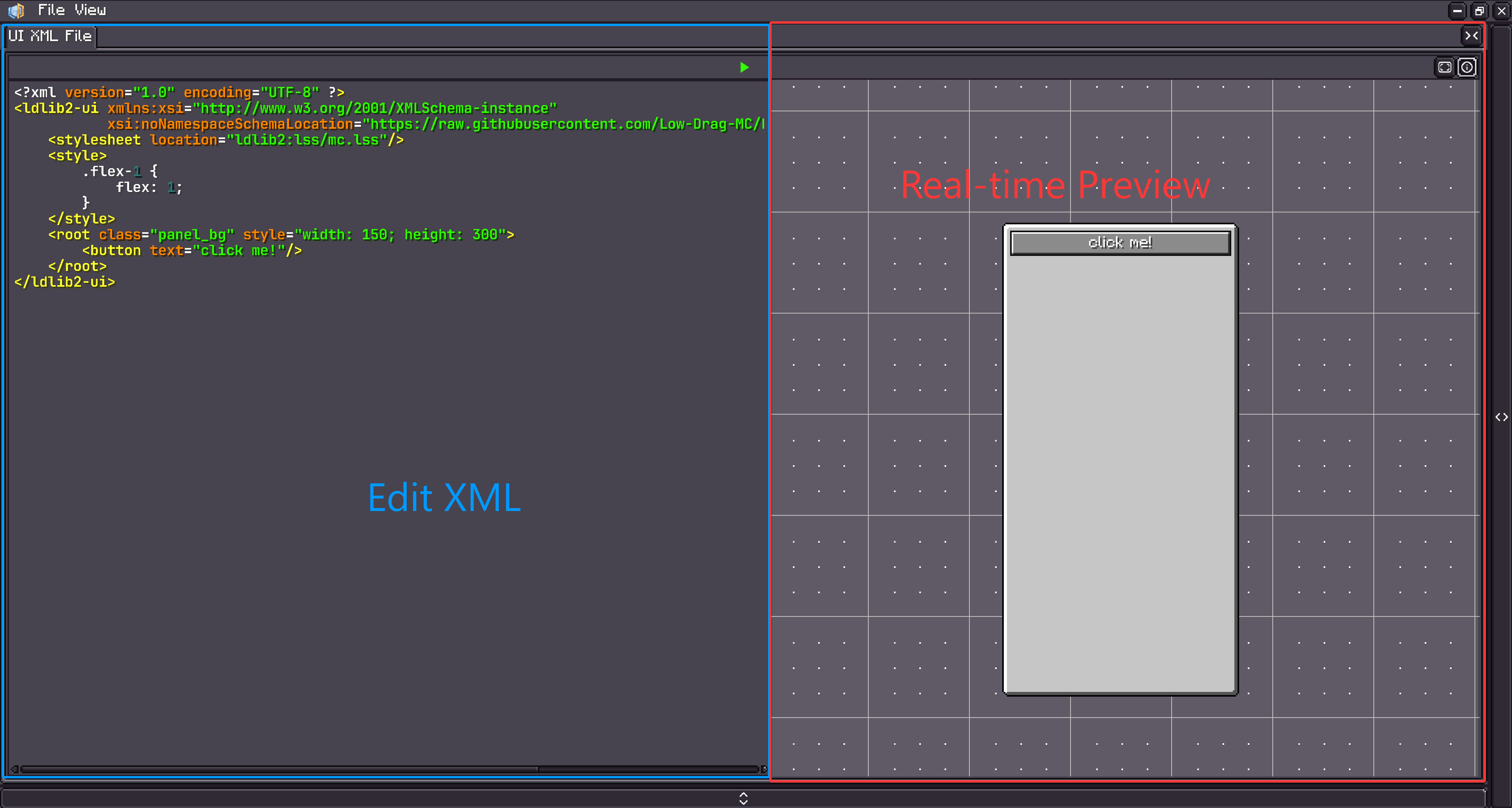
打开后,你可以直接编辑 XML,并在编辑器中查看 UI 的实时预览。有关更多 XML 的详细信息,请查看 UI XML
Tip
你也可以使用外部 IDE(例如 VS Code 或 IntelliJ IDEA)来编辑 XML 文件。
保存更改后,预览将自动更新。
UI 模板
UI 模板 与 UI XML 类似,用于定义 UI 内容
(包括样式和组件树)。
主要区别如下:
- UI 模板可以通过 UI 编辑器 进行 可视化编辑。
- 保存后的 UI 模板可以在其他 UI XML 文件或 UI 模板 中作为模板组件重复使用。
与 UI XML 文件不同,UI 模板由 LDLib2 的资源系统管理。
要创建一个 UI 模板,请使用资源面板:

步骤:
- 选择 UI 资源分类。
- 选择或创建一个资源提供器。
- 右键创建一个 UI 模板,然后双击进入编辑模式。
编辑你的模板
打开 UI 模板后,你将看到如下编辑器界面:
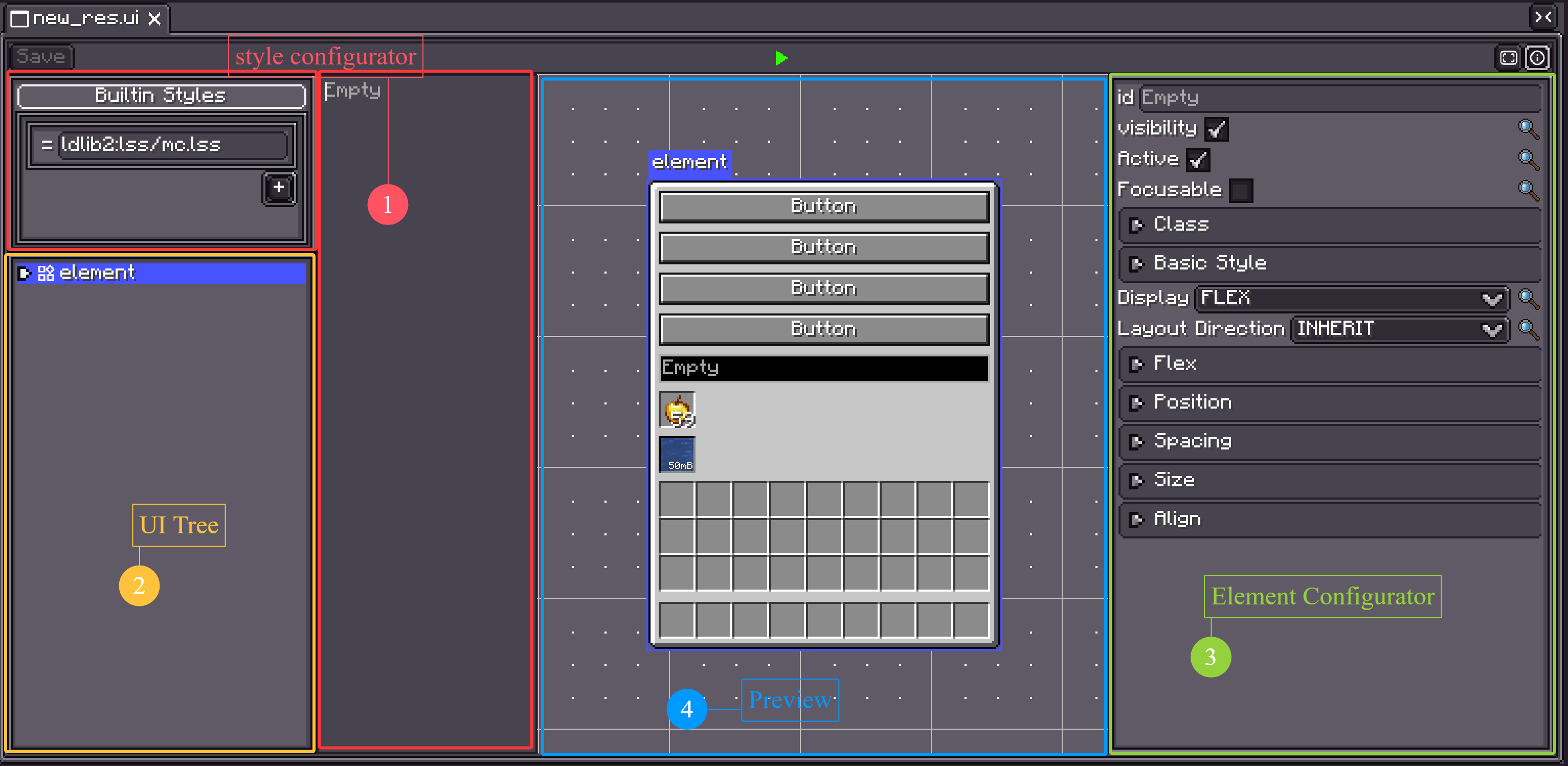
-
样式配置器
编辑内置样式,添加或移除外部样式表,并检查已应用的样式。 -
UI 树
显示完整的 UI 层级结构。
你可以通过右键菜单创建或删除组件,多选元素,或拖拽以重新排序层级。 -
元素配置器
显示当前选中元素的可配置属性。 -
预览
提供 UI 的实时预览。
使用 UI 编辑器,你可以可视化地配置布局、样式和其他设置。
如果你理解了 预备知识 部分介绍的概念,那么编辑器应该易于上手。
对于具有特殊配置选项的组件,请参考它们的单独文档页面。
加载 UI 模板并进行设置
有两种方法可以加载并使用你的 UI 模板。
- 你也可以将其移动到你的 assets 文件夹中,并通过
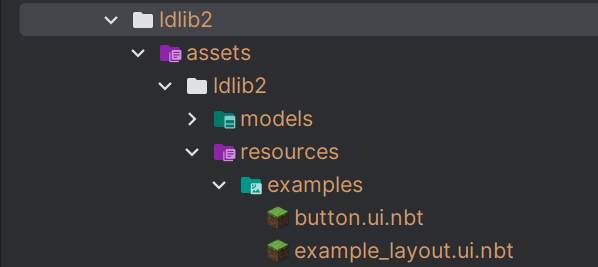
ResourceLocation来加载它。 - 如果资源位于 ldlib2 文件夹下,你可以右键点击该资源来获取资源路径并加载它。
@Override
public ModularUI createUI(Player player) {
    var ui = Optional.ofNullable(UIResource.INSTANCE.getResourceInstance()
            // 基于资源位置
            .getResource(new FilePath(ResourceLocation.parse("ldlib2:resources/examples/example_layout.ui.nbt"))))

            // 基于文件
            //.getResource(new FilePath(new File(LDLib2.getAssetsDir(), "ldlib2/resources/examples/example_layout.ui.nbt"))) // LDLib2.getAssetsDir() = ".minecraft/ldlib2/assets"

            .map(UITemplate::createUI)
            .orElseGet(UI::empty);

    // 查找元素并在此处进行数据绑定或逻辑设置
    var buttons = ui.select(".button_container > button").toList(); // 通过选择器
    var container = ui.selectRegex("container").findFirst().orElseThrow(); // 通过 ID 正则表达式

    return ModularUI.of(ui, player);
}
function createUIFromUIResource(path) {
    return UIResource.INSTANCE.getResourceInstance().getResource(path).createUI();
}

function createUI(player) {
    // 基于文件
    let ui = createUIFromUIResource("file(./ldlib2/assets/ldlib2/resources/global/modern_styles.ui.nbt)")

    // 基于资源位置
    // let ui = createUIFromUIResource("pack(ldlib2:resources/global/modern_styles.ui.nbt)")

    // 查找元素并在此处进行数据绑定或逻辑设置
    let buttons = ui.select(".button_container > button").toList(); // 通过选择器
    let container = ui.selectRegex("container").findFirst().orElseThrow(); // 通过 ID 正则表达式

    return ModularUI.of(ui, player)
}
加载事件
已保存的 UI 模板 仅定义了视觉结构和样式 —— 默认情况下不包含运行时逻辑。
在大多数情况下,你需要加载模板,然后在代码中手动附加处理程序或绑定。
但是,如果你希望在不同的上下文中复用同一个 UI,每次都重复相同的设置逻辑会变得非常繁琐。
为了解决这个问题,LDLib2 提供了一个钩子事件,允许你在 UI 模板调用 createUI() 时注入逻辑,从而在创建过程中自动配置返回的 UI。
@SubscribeEvent
public static void onUICreated(UITemplate.CreateUI event) {
    var template = event.template;
    var ui = event.ui;
    // 在此处进行初始化
}
UI 模拟
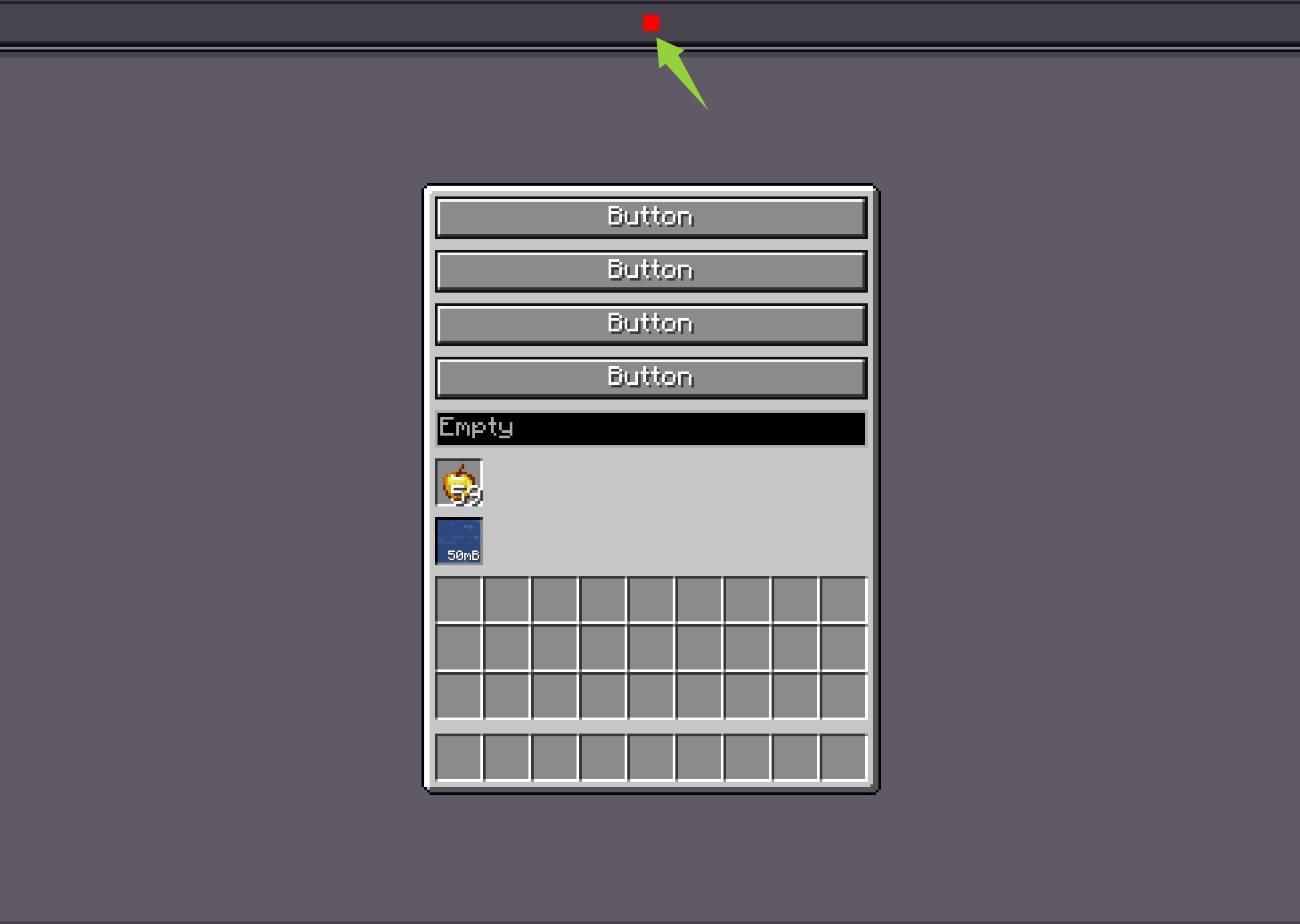
点击编辑器顶部的绿色播放按钮以进入模拟模式。
这允许你与 UI 交互并验证其行为。