Getting Start
本页会构建一个最小但可用的编辑器:一个编辑器窗口、一个项目类型、一个项目,以及默认资源。
认识编辑器界面
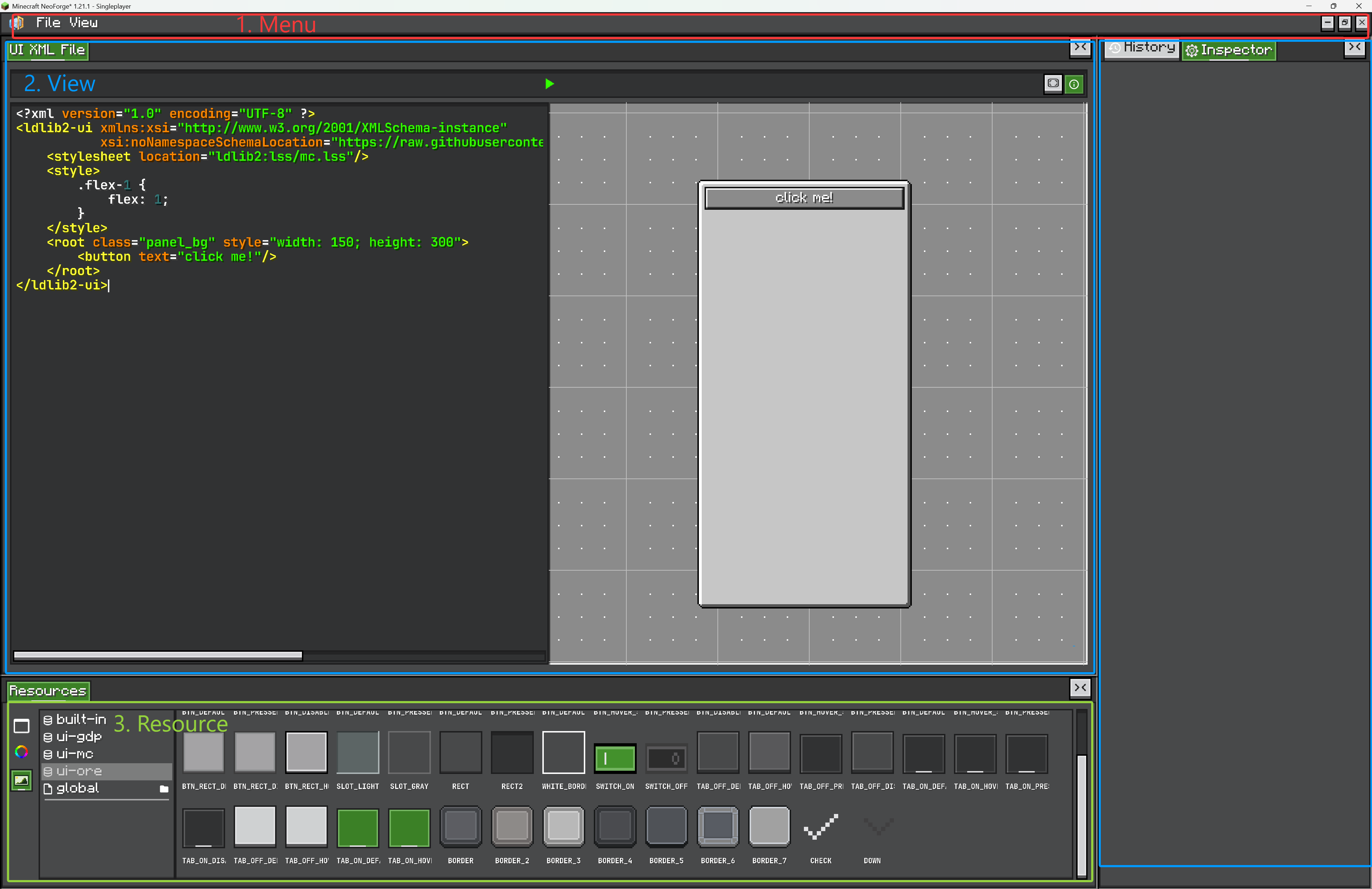
一个编辑器界面通常由三块可见区域组成:
-
Menu
顶部栏保存编辑器命令。FileMenu负责 New、Open、Save、Save As、Settings、Exit 等项目操作。自定义编辑器可以添加更多菜单项或新的菜单标签。 -
View area
主工作区由可停靠 View 组成。View 可以是画布、树、代码编辑器、图编辑器、预览、Inspector 类面板,或任意自定义 UI。View 可以放在分割面板中。 -
Resource area
资源面板显示当前项目暴露的可复用资产。资源按类型分组,并通过 built-in、文件夹、pack 等 provider 加载。
默认 View 区域
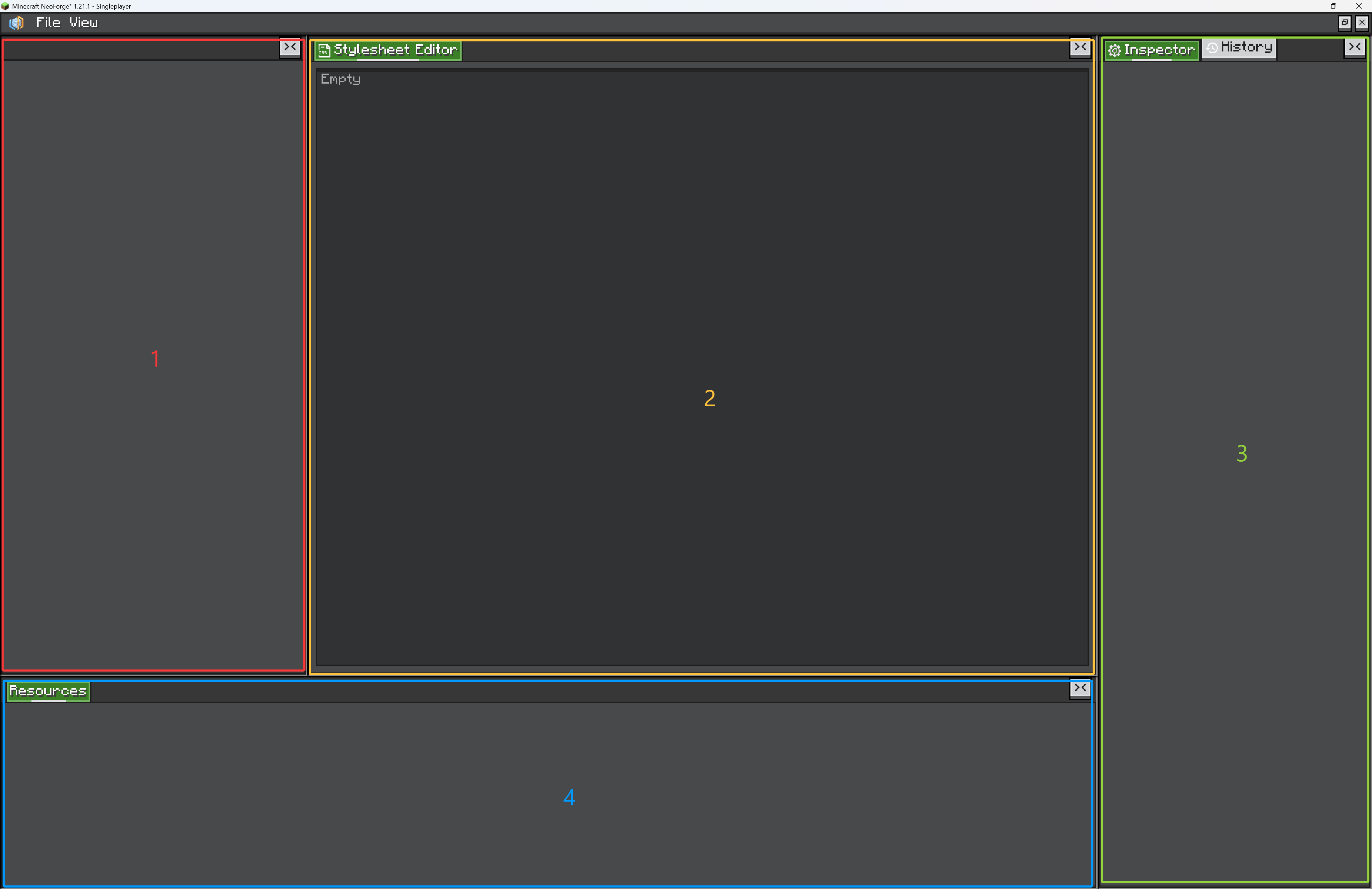
编辑器工作区默认被划分为几个区域。这些区域底层是 ViewContainer,也就是用来展示 View 的标签容器。
-
leftWindow
左侧区域,适合层级、树、列表、浏览器类 View。 -
centerWindow
主工作区域。通常放主要编辑 View:画布、图、代码编辑器、预览或场景视图。 -
rightWindow
右侧区域,适合 Inspector 类面板。内置InspectorView和HistoryView默认放在这里。 -
bottomWindow
底部区域,适合资产和资源 View。内置ResourceView默认放在这里。
使用 placeView(view, fallback) 将 View 放入这些区域:
fallback 选择默认的 ViewContainer。用户运行时仍然可以拖拽 View 到其他面板。
创建 Editor
为你的工具创建一个 Editor 子类。Editor 管理工作区、菜单、内置 View、设置和当前加载的项目。
public class ShopEditor extends Editor {
    public static final ResourceLocation WINDOW_ID = LDLib2.id("shop_editor");

    public ShopEditor() {
        var view = new View("editor.view.shop");
        view.addChild(new Label().setText("Shop Editor"));
        placeView(view, () -> centerWindow.getLeftTop());
    }

    @Override
    protected Editor createNewEditorInstance() {
        return new ShopEditor();
    }

    @Override
    protected void initMenus() {
        super.initMenus();
        fileMenu.addProjectProvider(ShopProject.TYPE);
    }
}
EditorWindow 是承载 Editor 的外壳。它负责 editor tab、最大化/窗口化、最小化恢复、拖拽、缩放和 GUI scale 恢复。
如果希望同一个编辑器最小化后可以恢复,使用固定 WINDOW_ID:
如果只需要一个临时客户端界面,可以直接创建窗口:
创建 Project Type
项目类型告诉 File 菜单如何创建、打开、保存和识别项目文件。
public class ShopProject implements IProject {
    public static final ProjectType TYPE = ProjectType.of(
            Icons.FILE,
            "project.shop",
            ".shop.nbt",
            ShopProject::new
    );

    private final Resources resources = Resources.of(
            ShopEntryResource.INSTANCE
    );

    @Override
    public Resources getResources() {
        return resources;
    }

    @Override
    public ProjectType getProjectType() {
        return TYPE;
    }

    @Override
    public void initNewProject() {
        // 填充默认项目数据。
    }

    @Override
    public void onLoad(Editor editor) {
        // 添加项目专属 View。
    }

    @Override
    public void onClosed(Editor editor) {
        // 移除项目专属 View。
    }

    @Override
    public CompoundTag serializeProject(HolderLookup.Provider provider) {
        return new CompoundTag();
    }

    @Override
    public void deserializeProject(HolderLookup.Provider provider, CompoundTag nbt) {
        // 恢复项目数据。
    }
}
项目加载时,Editor 会读取 project.getResources() 并加载到内置资源 View 中。
作为客户端 Screen 打开
对于纯客户端工具或测试界面,可以直接从 EditorWindow 创建 ModularUI:
public ModularUI createUI(Player player) {
    var root = new EditorWindow(ShopEditor::new);
    return new ModularUI(UI.of(root))
            .shouldCloseOnEsc(false)
            .shouldCloseOnKeyInventory(false);
}
这种方式简单,适合不需要 container-menu 行为的本地编辑工具。
通过 Menu 打开
对于真正由玩家打开的编辑器,注册 PlayerUIMenuType,并从服务端打开它。
PlayerUIMenuType.register(ShopEditor.WINDOW_ID, ignored -> player -> {
    if (player.level().isClientSide) {
        return new ModularUI(UI.of(EditorWindow.open(ShopEditor.WINDOW_ID, ShopEditor::new)))
                .shouldCloseOnEsc(false)
                .shouldCloseOnKeyInventory(false);
    }
    return new ModularUI(UI.empty());
});
之后打开:
XEI 拖拽设置
如果你的编辑器需要支持 XEI 拖拽设置功能,应通过 menu 打开。纯客户端 screen 适合快速工具,但 menu-backed 打开方式会提供这些集成所需的 container context。