UI
你可能已经使用过 mbd2 的可视化编辑器来创建 UI,但你可能已经注意到,除了 trait widget 之外,其他 widget 实际上都无法工作。这是因为我们还没有设置 UI 逻辑,例如按下按钮时应该发生什么。正如 LDLib UI 中提到的,我们推荐使用 UI 编辑器来创建和编辑 UI 布局,并使用 KubeJS / NodeGraph (W.I.P)
在这里,我们实现了一个简单的、基于 UI 的手动岩浆填充机。
首先,我们将机器配置为具有一个物品 trait 和一个流体 trait,并准备好我们的 UI:
- 一个与 trait 对应的 UI。
- 两个与填充方向对应的
Button。 - 一个用于显示储罐中流体量的
TextTexture。
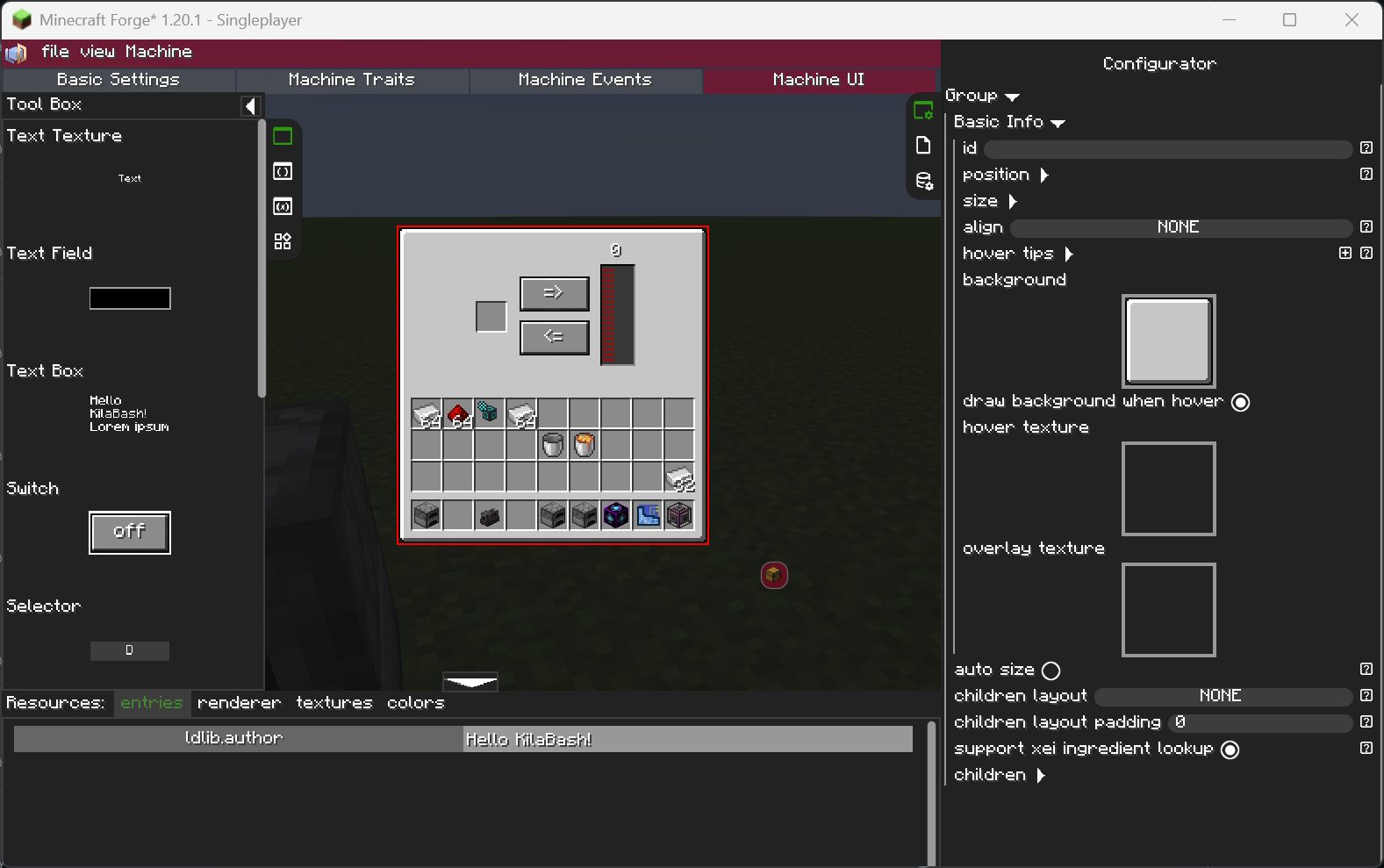
当你完成所有设置后,打开机器的 UI 应该是这样的:
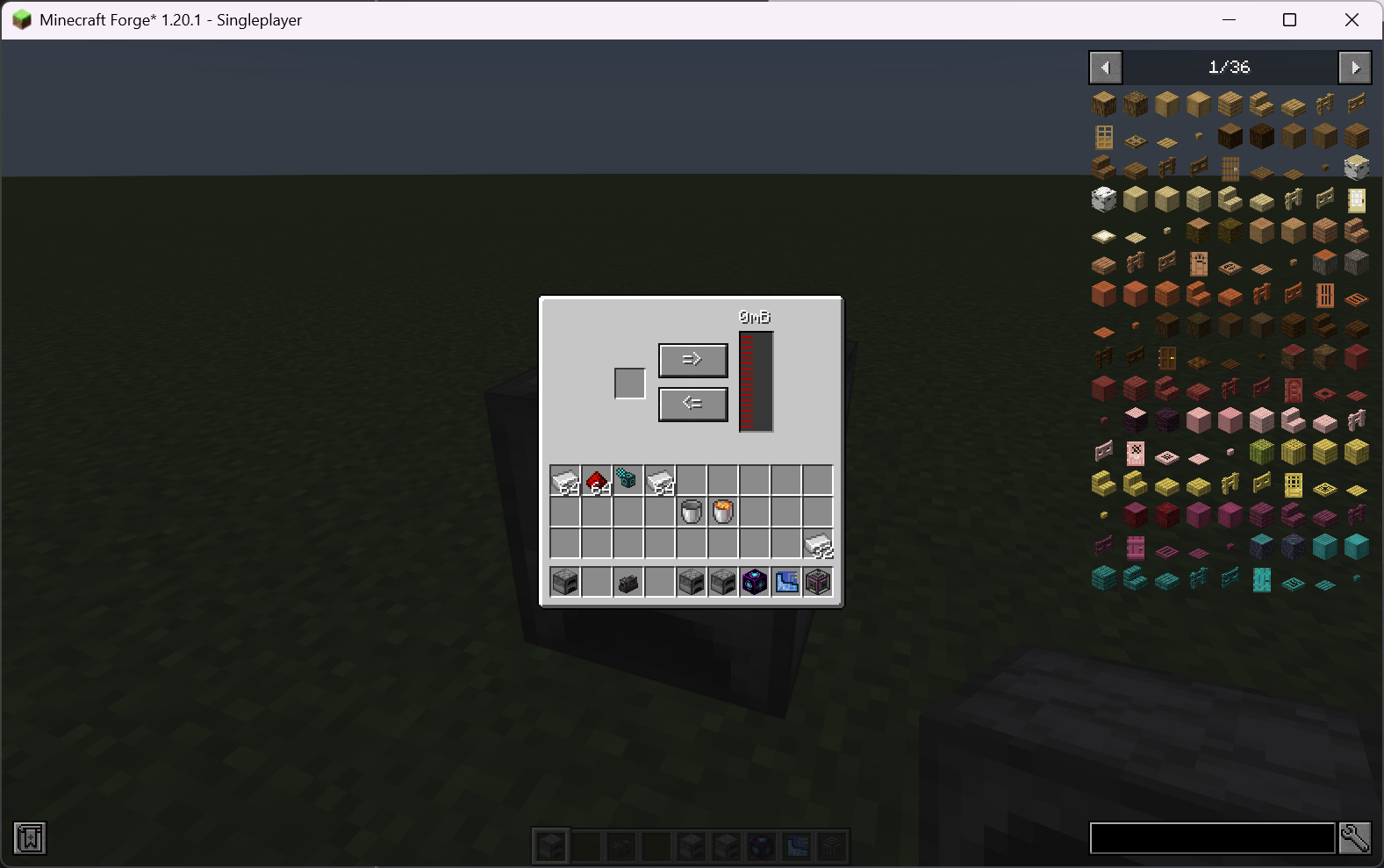
KubeJS 控制
接下来,我们使用 KubeJS 为 UI 添加交互逻辑。
我们提供了一个事件 MBDMachineEvents.onUI 供你设置根 widget。该事件在 MBDMachineEvents.onOpenUI 之后触发,此时除逻辑外一切均已准备就绪。
MBDMachineEvents.onUI("mbd2:kjs_ui_test", e => {
    const { machine, root } = e.event;
    const slot = root.getFirstWidgetById("ui:item_slot_0") // SlotWidget
    const tank = root.getFirstWidgetById("ui:fluid_tank_0") // FluidTankWidget
    const fill_button = root.getFirstWidgetById("fill_button") // Button
    const drain_button = root.getFirstWidgetById("drain_button") // Button
    const label = root.getFirstWidgetById("tank_label") // TextWidget

    // 设置标签以显示流体量
    label.setTextProvider(() => Component.string(tank.fluid.amount + "mB"))

    // 按钮点击时
    fill_button.setOnPressCallback(clickData => {
        if (clickData.isRemote) {
            // 在远程端触发
            // 因为所有内容都从服务端同步到客户端,所以你在远程端无法执行任何操作
        } else {
            var stored = slot.item
            // 检查是否存储了 Lava Bucket
            if (stored && stored.id === "minecraft:lava_bucket") {
                // 检查储罐中是否有足够的空间
                if (tank.lastTankCapacity - tank.fluid.amount >= 1000) {
                    // 移除 Lava Bucket
                    slot.item = { item: "minecraft:bucket", count: 1 }
                    // 向储罐中添加 1000mB Lava
                    tank.fluid = { fluid: "minecraft:lava", amount: tank.fluid.amount + 1000 }
                }
            }
        }
    })

    drain_button.setOnPressCallback(clickData => {
        if (!clickData.isRemote) {
            // 检查储罐中是否有 Lava
            if (tank.fluid.amount >= 1000 && slot.item.id === "minecraft:bucket") {
                // 从储罐中移除 1000mB Lava
                tank.fluid = { fluid: "minecraft:lava", amount: tank.fluid.amount - 1000 }
                // 添加一个 Lava Bucket
                slot.item = { item: "minecraft:lava_bucket", count: 1 }
            }
        }
    })

})
让我们看看最终结果!
我们这里只使用了四个 widget(TextTexture、Button、Slot 和 Tank)。有关其他 widget 的更多详细信息,请查看页面。
在控制器中显示部件的 trait UI / 在部件中显示控制器的 trait UI
MBD2 支持代理能力,允许你使用部件来代理控制器的能力。然而,你可能还想在部件中显示在控制器中定义的 trait 的 UI,或者反过来——在控制器的 UI 中显示来自部件的 trait。这是可能的,但需要一些额外的设置。
例如,假设你的部件有一个名为 item_slot 的物品 trait,只有一个槽位。它的 UI ID 将是 ui:item_slot_0。要在控制器的 UI 中显示它,你需要手动向控制器 UI 添加一个物品槽位 widget,并将其 ID 设置为 part:item_slot@ui:item_slot_0。
同样,假设你的控制器有一个名为 air_handler 的 PneumaticCraft 空气 trait。要在部件的 UI 中显示它,你需要手动添加一个进度条 widget(你也可以临时添加一个 trait 来自动生成 UI,然后移除该 trait),并将 widget 的 ID 设置为 controller:air_handler@ui:air_handler。