Resource UI
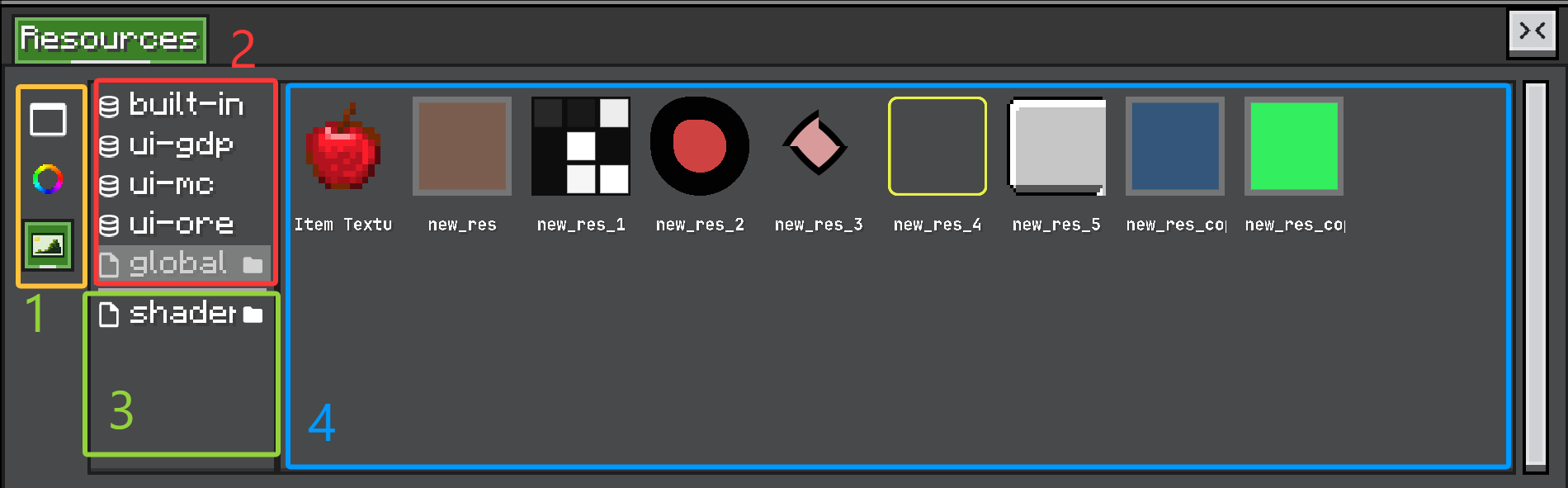
资源面板有四个主要区域:
-
Resource type tabs
每个 tab 切换到一种Resource<?>类型,例如 texture、color、UI template,或你的项目自定义资源类型。 -
Built-in resource providers
由代码注册的 provider。Built-in resource 通常是示例、默认值或内部资产,一般只读。 -
Additional resource providers
用户或项目额外添加的 provider,例如文件夹资源。这里适合放可编辑的用户资源。 -
Resource contents
ResourceProviderContainer的内容区域。它显示选中 provider 的资源,并处理选择、编辑、拖拽、复制、重命名和删除。
资源面板由三层组成。
ResourceView 是内置编辑器 View。它为每种 Resource<?> 创建一个垂直 tab,并保存当前选中的 ResourceInstance。
ResourceContainer<T> 是某一种资源类型的内容。左侧列出 provider,右侧显示选中 provider 的资源。
ResourceProviderContainer<T> 渲染某个 provider 中的资源。
Provider UI
每个 provider 通过 IResourceProvider.createProviderToggle() 提供 toggle。File provider 会添加打开文件夹按钮。Built-in provider 使用只读资源图标。
右键 provider 列表可以创建支持 custom instance 的 ResourceProviderType。
Resource UI
ResourceProviderContainer 支持:
- grid 和 list 显示;
- 选择资源;
- 双击编辑;
- 拖拽 payload;
- 复制路径;
- 添加资源;
- 复制资源;
- 重命名资源;
- 删除资源;
- provider 专属右键菜单。
常用 hook:
container.setAddDefault(() -> new ShopEntry());
container.setOnEdit((view, path) -> openShopEntryEditor(path));
container.setOnMenu((view, menu) -> menu.leaf("shop.validate", this::validate));
container.setOnDragProvider(path -> resourceProvider.getResource(path));
在资源类型层面自定义:
@Override
public ResourceProviderContainer<ShopEntry> createResourceProviderContainer(IResourceProvider<ShopEntry> provider) {
    return new ResourceProviderContainer<>(provider)
            .setAddDefault(ShopEntry::new)
            .setOnEdit((container, path) -> edit(container, path));
}
资源编辑通常应该走 HistoryView,这样 undo / redo 能和其他编辑器操作保持一致。
自定义显示
使用 setUiSupplier(...) 渲染每个资源项。
@Override
public ResourceProviderContainer<ShopEntry> createResourceProviderContainer(IResourceProvider<ShopEntry> provider) {
    return super.createResourceProviderContainer(provider)
            .setAddDefault(ShopEntry::new)
            .setUiSupplier(path -> {
                var entry = provider.getResource(path);
                return new UIElement()
                        .layout(layout -> {
                            layout.widthPercent(100);
                            layout.heightPercent(100);
                        })
                        .addChild(new Label().setText(entry == null ? "missing" : entry.displayName()));
            });
}
ColorsResource 用它绘制颜色矩形。TexturesResource 用它绘制纹理本身。
自定义编辑
使用 setOnEdit(...) 处理双击编辑或右键菜单编辑。
.setOnEdit((container, path) -> {
    var entry = provider.getResource(path);
    if (entry == null) return;

    container.getEditor().inspectorView.inspect(entry, configurator -> {
        container.markResourceDirty(path);
    });
})
如果编辑会替换资源值,推入 history action:
container.getEditor().historyView.pushHistory(
        Component.translatable("shop.edit_entry"),
        EditAction.of(
                () -> {
                    provider.addResource(path, newEntry);
                    container.reloadSpecificResource(path);
                },
                () -> {
                    provider.addResource(path, oldEntry);
                    container.reloadSpecificResource(path);
                }
        )
);
自定义拖拽
当拖拽资源时需要提供非原始资源值的对象,使用 setOnDragProvider(...)。
TexturesResource 使用这个模式拖拽 UIResourceTexture 引用,而不是直接拖拽 texture 对象。
自定义右键菜单
使用 setOnMenu(...) 添加资源专属命令。
.setOnMenu((container, menu) -> {
    if (container.getSelected() != null) {
        menu.branch("shop.copy", branch -> {
            branch.leaf("shop.copy_path", () ->
                    ClipboardManager.INSTANCE.copyDirect(container.getSelected().getPathWithType()));
            branch.leaf("shop.copy_id", () ->
                    ClipboardManager.INSTANCE.copyDirect(container.getSelected().getResourceName()));
        });
    }
})
如果行为属于资源类型本身,放在 Resource<T> 子类里。若行为取决于资源来源,则使用 provider hook。