布局
LDLib2 UI 布局构建于 Taffy 布局引擎 之上。它目前实现了 CSS Block、Flexbox 以及 CSS Grid 布局算法。
Taffy 是一个可嵌入的布局系统,被众多流行 UI 框架所使用。 它不是 UI 框架,也不执行任何渲染。 它的唯一职责是计算元素的大小和位置。
LDLib2 采用 FlexBox / Grid 布局模型,让你能够以灵活且可预期的方式描述复杂的 UI 结构。
设置布局属性
每个 UIElement 都拥有一个由 Taffy 支持的布局对象。
你可以通过多种方式配置布局属性,具体取决于你的偏好和使用场景。
除了下面的示例外,布局属性还可以通过
LSS(LDLib Style Sheet) 定义,这对于将布局逻辑与 UI 结构分离尤其有用。
var element = new UIElement();

// 直接设置布局
element.getLayout()
        .flexDirection(FlexDirection.ROW)
        .width(150)
        .heightPercent(100)
        .marginAll(10)
        .paddingAll(10);

// 使用链式 lambda 设置布局
element.layout(layout -> layout
        .flexDirection(FlexDirection.ROW)
        .width(150)
        .heightPercent(100)
        .marginAll(10)
        .paddingAll(10)
);

// 通过样式表(LSS)设置布局
element.lss("flex-direction", "row");
element.lss("width", 150);
element.lss("height-percent", 100);
element.lss("margin-all", 10);
element.lss("padding-all", 10);
let element = new UIElement();

// 直接设置布局
element.getLayout()
        .flexDirection(FlexDirection.ROW)
        .width(150)
        .heightPercent(100)
        .marginAll(10)
        .paddingAll(10);

// 使用链式 lambda 设置布局
element.layout(layout -> layout
        .flexDirection(FlexDirection.ROW)
        .width(150)
        .heightPercent(100)
        .marginAll(10)
        .paddingAll(10)
);

// 通过样式表(LSS)设置布局
element.lss("flex-direction", "row");
element.lss("width", 150);
element.lss("height-percent", 100);
element.lss("margin-all", 10);
element.lss("padding-all", 10);
学习 Flex 布局
Info
如果你已经熟悉 Flexbox,Taffy 布局应该会让你感到非常直观。
如果不熟悉,我们建议阅读官方的 Taffy 文档 以获取完整说明。
作为更轻量的入门,本章重点介绍 LDLib2 UI 中最常用的 Flex 概念。
UI 元素和层级
在 LDLib2 UI 中,界面由 UI 元素(UIElement)组成。
- UI 元素代表一个视觉容器,例如面板、按钮、文本框或图像。
- UI 元素可以包含其他 UI 元素,形成 UI 层级(也称为布局树)。
复杂的界面通过将多个 UI 元素组合成嵌套层级来构建,并在不同级别应用布局和样式规则。
flowchart LR
  R([UIElement])

  R --- A([UIElement])
  A --- A1([Label])
  A --- A2([Toggle])
  A --- A3([Slider])

  R --- B([UIElement])
  B --- B1([Label])
  B --- B2([Toggle])

  linkStyle 0,1,2,3,4,5,6 stroke:#9aa3ab,stroke-width:2px,stroke-dasharray:6 4;
定位 UI 元素
在设计 UI 布局时,将每个屏幕视为一组水平或垂直排列的矩形容器。
将布局分解为逻辑部分,然后使用子容器细化每个部分以组织内容。
定位模式
Taffy 支持两种主要的定位模式:
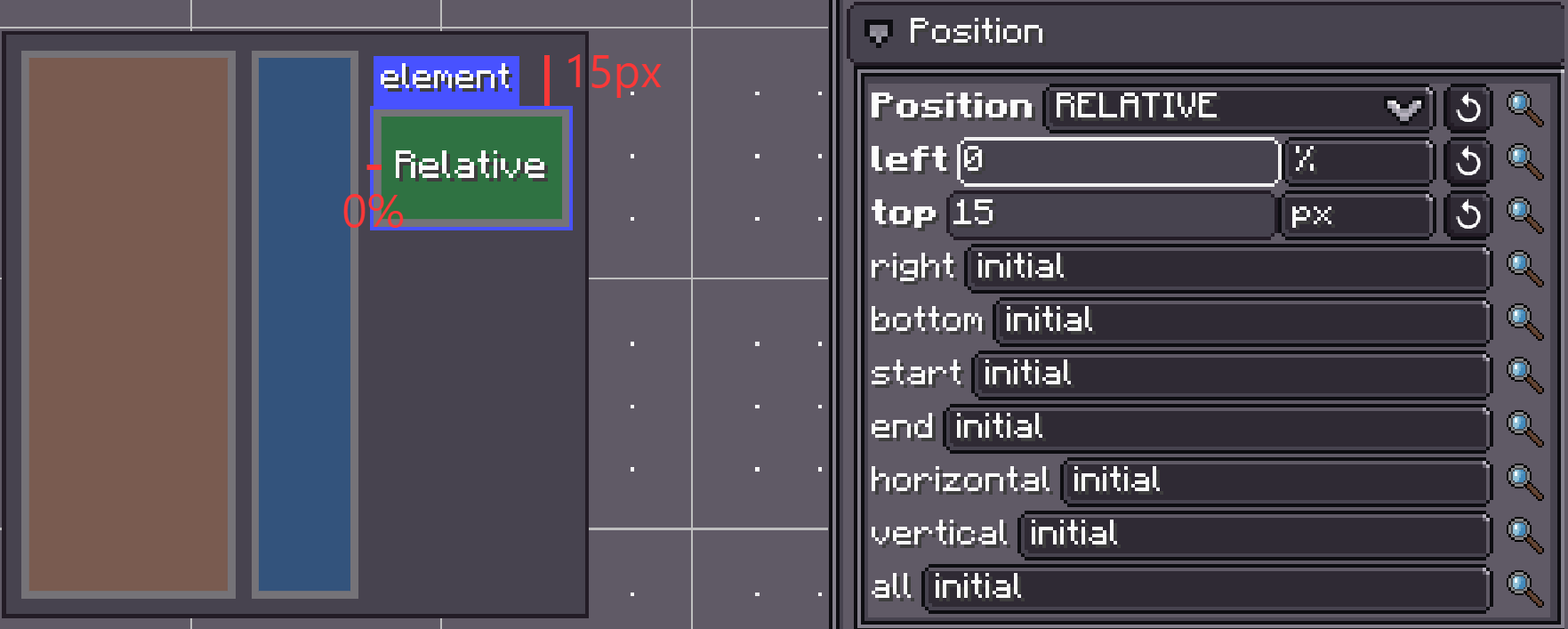
相对定位(默认)
元素参与其父容器的 Flexbox 布局。
- 子元素根据父元素的 Flex Direction 进行排列
- 元素大小和位置动态响应:
- 父布局规则(padding、alignment、spacing)
- 元素自身的大小约束(width、height、min/max size)
如果布局约束冲突,布局引擎会自动解决它们。
例如,比容器更宽的元素可能会溢出。
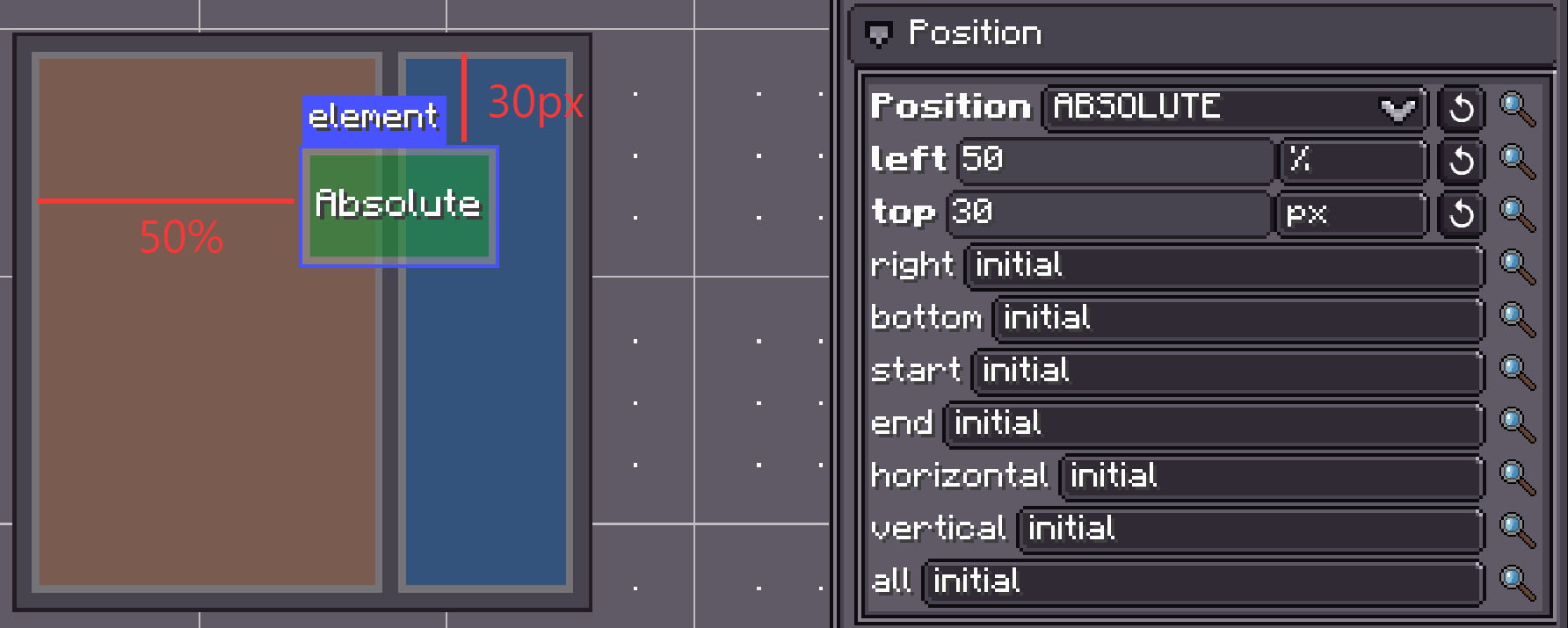
绝对定位
元素相对于其父容器定位,但不参与 Flexbox 布局计算。
- Flex 属性(如 Grow、Shrink 或 alignment)被忽略
- 元素可能与其他内容重叠
- 位置通过
Top、Right、Bottom和Left等偏移量控制
尺寸设置
UI 元素默认是容器。
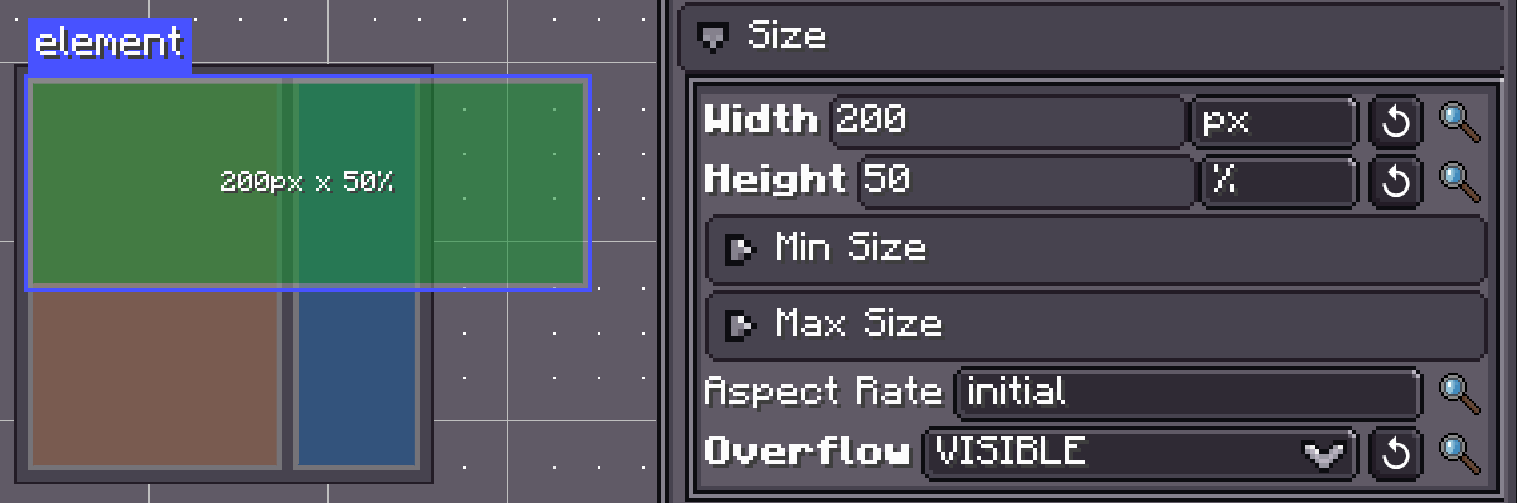
- 没有明确的尺寸规则时,元素可能会扩展以填充可用空间,或收缩为其内容的大小
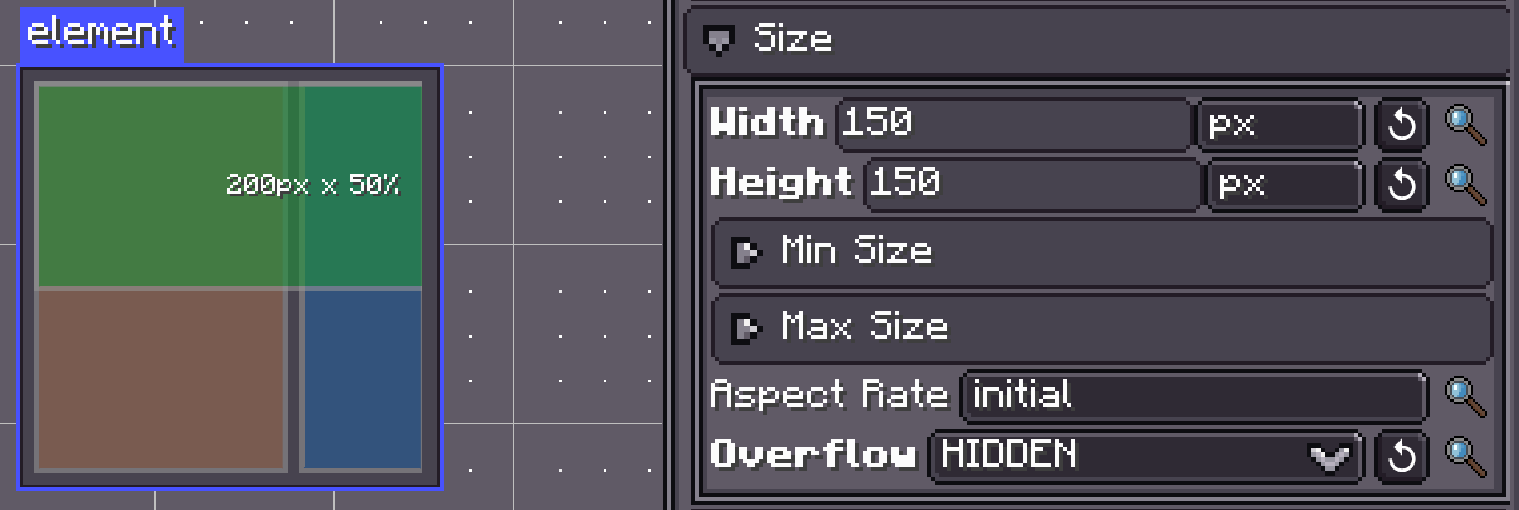
Width和Height定义元素的基础大小Min和Max值限制元素可以增长或收缩的程度- 如果设置了
纵横比,一个维度将由另一个维度决定 Overflow控制元素内容的裁剪。默认值为visible,意味着元素内容不会被裁剪到元素的边界内。如果将 overflow 设置为 hidden,元素内容将被裁剪到元素的内容边界内。- 尺寸可以用像素或百分比表示
这些尺寸规则与 Flexbox 设置交互以确定最终布局。
Flex 设置
Flex 设置影响使用 Relative 定位时元素如何增长或收缩。建议你亲自实验元素以了解它们的行为。
Flex Basis
定义元素在应用 Grow 或 Shrink 之前的初始大小。
Flex Grow
Flex Grow > 0允许元素扩展并占据可用空间- 更高的值获得更大的空闲空间份额
Flex Grow = 0阻止超出基础大小的扩展
Flex Shrink
Flex Shrink > 0允许元素在空间受限时收缩Flex Shrink = 0阻止收缩,可能导致溢出
具有固定像素大小的元素不会响应 Grow 或 Shrink。
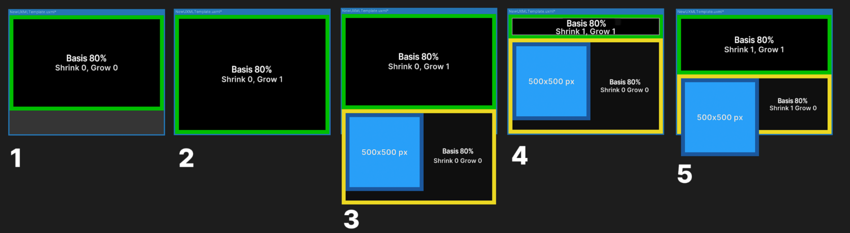
上面的示例展示了 Basis 如何与 Grow 和 Shrink 选项配合工作:
- 绿色元素的 Basis 为 80%,占据 80% 的可用空间。
- 将 Grow 设置为 1 允许绿色元素扩展到整个空间。
- 添加黄色元素后,元素溢出空间。绿色元素恢复到占据 80% 的空间。
- Shrink 设置为 1 使绿色元素收缩以适应黄色元素。
在这里,两个元素的 Shrink 值都为 1。它们同等收缩以适应可用空间。
Flex
Flex = 1 等同于 Flex Grow = 1 和 Flex Shrink = 1,用于同时设置 Flex Grow 和 Flex Shrink。
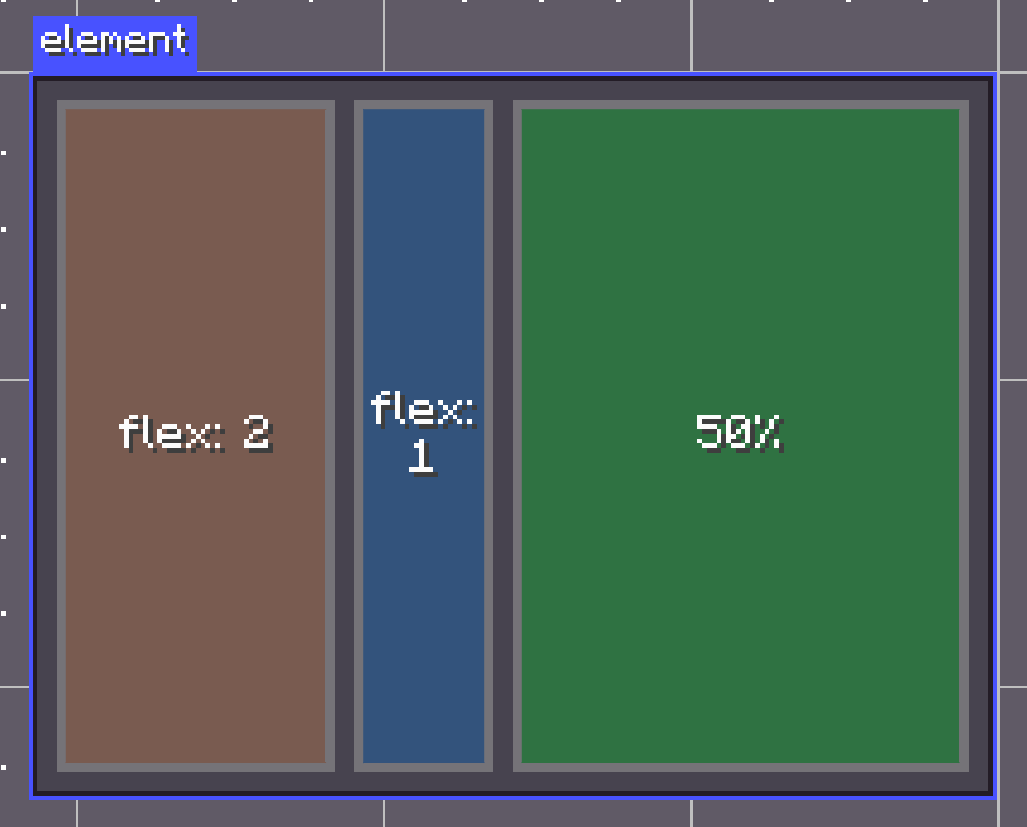
width: 200px。最右侧的元素设置
width: 50%。因此,剩余空间为 100px,供最左侧和中间元素使用。根据它们的 flex,它们以 2:1 的比例分配剩余空间。💡 元素尺寸如何计算
使用 Relative 定位时,布局引擎按以下顺序确定元素大小:
- 根据
Width和Height计算基础大小 - 检查父容器是否有额外空间或溢出
- 使用
Flex Grow分配额外空间 - 如果空间不足,使用
Flex Shrink减小大小 - 应用诸如
Min/Maxsize 和Flex Basis之类的约束 - 应用最终解析的大小
Flex Direction 和 Flex Wrapping
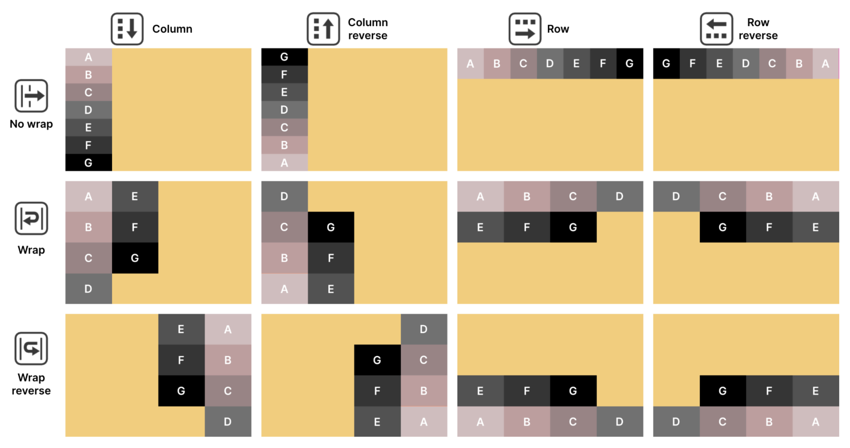
Flex Direction控制子元素是按行还是按列排列Flex Wrap控制元素是保持在单行上还是换行到额外的行或列
子元素遵循 UI 层级中定义的顺序。
对齐
对齐设置控制子元素在容器内的位置。
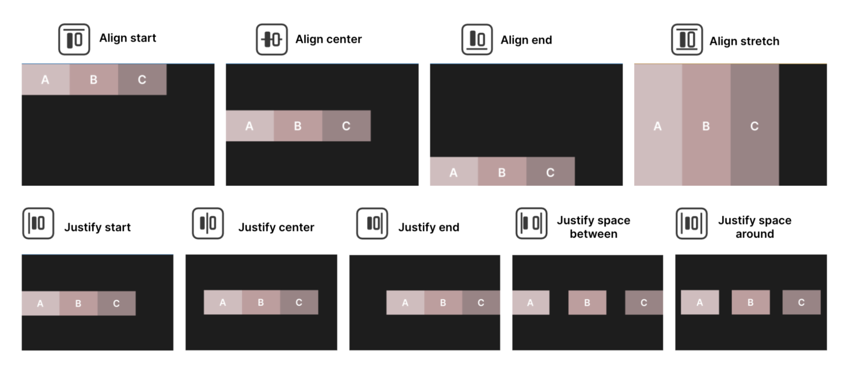
Align Items
沿交叉轴(垂直于 Flex Direction)对齐元素:
Justify Content
沿主轴控制间距:
Flex Grow 和 Shrink 值影响空间的分配方式。
Align Self
允许单个元素覆盖父元素的对齐规则。
Align Content
控制 flex 元素的多行或多列如何沿交叉轴对齐。
Note
Align Content 仅在以下情况生效:
- 容器允许换行(
flex-wrap: wrap) - 存在多行子元素
Margin 和 Padding
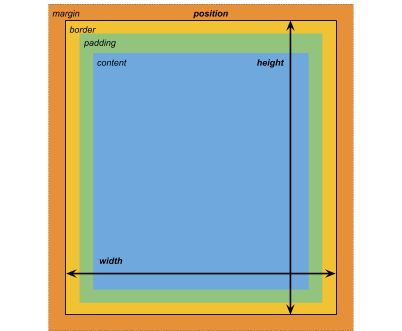
LDLib2 UI 遵循类似 CSS 的盒模型:
- Content:元素的实际内容
- Padding:内容和边框之间的空间
- Border:元素周围的可选边界,(避免使用)。
- Margin:元素外部的空间,将其与其他元素分隔开
Grid 布局
Grid 类似于 css。你可以创建网格布局并对其子元素进行定位。